<?xml version="1.0" encoding="utf-8"?>
<feed xmlns="http://www.w3.org/2005/Atom">
  <id>https://aneeo.com/</id>
  <title type="text">Aneeo Blog</title>
  <subtitle type="text">何以解忧，唯有暴富！</subtitle>
  <updated>2026-10-07T00:00:00.000Z</updated>
  <author><name>Aneeo</name></author>
  <link rel="alternate" href="https://aneeo.com/"/>
  <link rel="self" href="https://aneeo.com/atom.xml"/>
  <generator uri="https://github.com/CuteLeaf/Firefly">Firefly v6.16.8</generator>
    <entry>
      <id>https://aneeo.com/posts/6674/</id>
      <title type="text">苹果App提示强制更新但无法登录原下载ID的保数据覆盖升级教程</title>
      <published>2026-06-06T00:00:00.000Z</published>
      <updated>2026-06-06T00:00:00.000Z</updated>
      <author><name>Aneeo</name></author>
      <link rel="alternate" href="https://aneeo.com/posts/6674/"/>
      <summary type="text">我们有时会使用他人的或网上共享的 Apple ID 下载一些外区 App，但后续需要更新时发现无法直 …</summary>
      <content type="html"><![CDATA[<p>我们有时会使用他人的或网上共享的 Apple ID 下载一些外区 App，但后续需要更新时发现无法直接更新。这是因为<strong>苹果 App 在下载的时候就会绑定当时所用的 Apple ID，后续每一次更新，都必须使用原下载 ID 才能通过验证。</strong></p>
<p>如果只是普通软件还可以暂时不更新继续用，但有些 App（比如 WhatsApp等）甚至会要求强制更新才能继续使用。这时候，我们通常只有两个办法来解决更新问题：</p>
<section><h2>A：完全卸载旧版本，用新 Apple ID 重新下载<a href="#a完全卸载旧版本用新-apple-id-重新下载"><span>#</span></a></h2><p>这是常规办法，但删除 App 后再用新 ID 重新下载，软件内所有的本地数据、缓存将会被彻底清空。特别是像 WhatsApp 这类极度依赖本地缓存、且在国内网络环境下很难完成云端备份的聊天软件，一旦卸载，所有的客户资料和历史聊天记录将永远无法找回。</p></section>
<section><h2>B：通过电脑端导入正规 IPA 原包覆盖安装更新<a href="#b通过电脑端导入正规-ipa-原包覆盖安装更新"><span>#</span></a></h2><p>为了保住重要数据，我们可以利用苹果系统的另一个机制：只要两个 IPA 安装包的唯一标识符（Bundle ID）完全一致，且属于官方商店导出的原包，通过电脑端工具进行本地安装时，系统就会自动执行覆盖升级。这种方式只会替换应用程序的核心主程序，而不会破坏手机中已有的用户数据目录（Documents 和 Library），从而实现保数据更新；并且如果使用你自己 Apple ID 抓取 IPA 安装包覆盖安装，那之后你就可以使用你自己 ID 直接更新了。</p><p>本文即覆盖安装实现跨账号更新教程：</p><section><h3>开始前的准备工作<a href="#开始前的准备工作"><span>#</span></a></h3><p>进行操作前，请在电脑端（本文以Windows为例，Mac可参考）安装好以下两款工具：</p><ol>
<li>爱思助手电脑端（请前往官网下载最新版）。<br />
<a href="https://www.i4.cn/pros/pc.html" target="_blank">https://www.i4.cn</a></li>
<li>特定版本 iTunes（带有 App Store 功能）。由于苹果在后续版本中取消了应用商店功能，这里需要使用官方历史保留的特定版本来搜索和下载应用。[<a href="https://secure-appldnld.apple.com/itunes12/091-87819-20180912-69177170-B085-11E8-B6AB-C1D03409AD2A6/iTunes64Setup.exe" target="_blank">官方特定版本 iTunes 下载地址（点此下载）</a>]</li>
</ol></section><section><h3>1）使用 iTunes 下载最新版 IPA 安装包<a href="#1使用-itunes-下载最新版-ipa-安装包"><span>#</span></a></h3><ul>
<li>打开iTunes，登录你自己或你现在可使用的 Apple ID（如果是外区App，就需要外区ID）</li>
<li>由于苹果关闭了iTunes的App搜索功能，所以这里要借助另外一个工具搜索你需要的App<br />
<a href="https://search.moesr.com/search.php" target="_blank">https://search.moesr.com</a></li>
<li>打开搜索网站，搜索你需要的App，点击你所需App下方的【iTunes】按钮，会弹出提示，选择【打开选取应用】，会自动跳转到iTunes软件中此App下载页面</li>
<li>然后点击“下载”按钮，可能需要你再次输入密码，直接输入即可</li>
<li>下载完成后，在 iTunes 的“资料库”中找到该应用，右键选择“在 Windows 资源管理器中显示”</li>
<li>复制生成的 .ipa 格式文件到桌面备用。这个文件带有你当前新 ID 的合法个人签名凭证</li>
</ul></section><section><h3>2）连接爱思助手并覆盖安装<a href="#2连接爱思助手并覆盖安装"><span>#</span></a></h3><ul>
<li>使用数据线将 iPhone 连接至电脑，打开爱思助手并完成设备信任</li>
<li>点击爱思助手顶部的“应用”标签</li>
<li>在应用列表上方点击“导入安装”按钮，选择第一步中从 iTunes 提取出来、放在桌面上的最新版 .ipa 文件</li>
<li>此时工具会开始向手机写入文件。由于手机中已存在同名应用，系统会自动识别并执行覆盖写入，进度条达到 100% 即代表安装成功</li>
</ul><p><strong>注意：在安装完成前请勿断开数据线。覆盖完成后，手机屏幕上的 App 图标可能会短暂变暗重载，这属于正常现象。</strong></p></section><section><h3>3）手机登录 AppleID 完成设备授权验证<a href="#3手机登录-appleid-完成设备授权验证"><span>#</span></a></h3><p>如果你的 iPhone 之前没有登录并使用刚才下载 IPA 的新 Apple ID 下载过 App，那么在覆盖安装完成后，直接打开该 App 可能会出现闪退、或者弹窗提示输入密码的情况，这是因为你 iPhone 设备缺少授权凭证。</p><p><strong>解决方法：<strong>在手机端打开 App Store，登录这个用来下载 IPA 的新 ID，然后去商店里</strong>随便下载一个任意的免费 App</strong>。只要成功下载并安装好这个免费应用后，之前覆盖升级的 App 就能正常打开，不再闪退。</p><p>**原理解释：**当你通过电脑端工具（如爱思助手）强行将这个 IPA 写入手机时，应用文件虽然到了手机上，但你的手机系统（iOS）本地由于此前从未用这个新 ID 下载过应用，本地并没有该 ID 的设备授权凭证（Device FairPlay Certificate）。iOS 在启动该 App 时发现无授权凭证，为了防盗版就会直接执行“闪退”保护；当你登录该新 ID 并从手机端的 App Store 成功下载任意一个免费 App 时，iOS 系统会在后台顺便把该 Apple ID 的通用设备授权文件（FairPlay 密钥）正式写入到你的手机系统根目录中。一旦手机本地有了这个 ID 的全局授权，所有使用该 ID 签名的 IPA（即你刚刚覆盖安装的应用）就能被系统合规放行</p></section><section><h3>后续更新问题<a href="#后续更新问题"><span>#</span></a></h3><p>完成覆盖后，该应用的购买凭证在系统层面上已经与你新登录的 ID 产生了关联。如果你使用的自己的 ID 下载的 IPA 安装包，那你以后使用你自己 ID 即可直接更新；如果你还是使用的共享 ID，后续又无法使用该 ID，那重复本文的覆盖流程即可。</p></section></section>]]></content>
    </entry>
    <entry>
      <id>https://aneeo.com/posts/6632/</id>
      <title type="text">跨境电商 TikTok 运营风控指南：从设备到内容的全链路安全策略</title>
      <published>2025-11-13T00:00:00.000Z</published>
      <updated>2025-11-13T00:00:00.000Z</updated>
      <author><name>Aneeo</name></author>
      <link rel="alternate" href="https://aneeo.com/posts/6632/"/>
      <summary type="text">随着 TikTok 成为全球电商流量的核心入口，账号因风控机制被限流或封禁的问题日益突出。许多运营者 …</summary>
      <content type="html"><![CDATA[<p>随着 TikTok 成为全球电商流量的核心入口，账号因风控机制被限流或封禁的问题日益突出。许多运营者误以为这是“运气问题”，实则源于对平台风控逻辑的理解不足。本文将系统拆解 TikTok 的风控机制，并提供一套可落地的安全运营方案</p>
<section><h2>一、TikTok 风控到底在查什么？<a href="#一tiktok-风控到底在查什么"><span>#</span></a></h2><p>别再以为限流是“运气差”了。TikTok 的风控是一套多维度交叉验证系统，主要看四点：</p><ol>
<li><strong>设备是否干净</strong>（有没有黑历史）；</li>
<li><strong>IP 是否真实</strong>（是不是目标国家的家庭宽带）；</li>
<li><strong>操作是否像真人</strong>（点赞、关注节奏是否自然）；</li>
<li><strong>内容是否受欢迎</strong>（完播率、互动率高不高）。</li>
</ol><p>只要其中两三个维度出问题，轻则限流，重则直接封号。所以，安全运营的核心就是：<strong>让所有信号都指向同一个“真实海外用户”</strong>。</p></section>
<section><h2>二、设备与系统环境：建立可信的“数字身份”<a href="#二设备与系统环境建立可信的数字身份"><span>#</span></a></h2><p>注册账号前，先花 30 分钟把设备和系统调成“地道老外”的样子。这一步做不好，后面全白搭。</p><section><h3>1. 设备选择<a href="#1-设备选择"><span>#</span></a></h3><ul>
<li><strong>推荐</strong>：iPhone（美版/日版）、Google Pixel 等原生海外机型；</li>
<li><strong>绝对不要用</strong>：二手“工作室淘汰机”、云手机、安卓模拟器——这些基本一注册就封。</li>
</ul></section><section><h3>2. 关于设备指纹？不要迷信刷机<a href="#2-关于设备指纹不要迷信刷机"><span>#</span></a></h3><p>虽然<strong>刷机有必要，但不要迷信</strong>刷机/恢复出厂设置就能“洗白”设备，因为每个设备都有唯一的**设备指纹**，就像是你手机的“数字身份证”。它由主板序列号、电池型号、摄像头参数、屏幕分辨率等硬件信息组合生成，哪怕你刷机、清空数据，这个“指纹”依然不变。</p><p>TikTok 会通过这个指纹判断：这台设备过去有没有注册过一堆账号？有没有发过违规内容？所以，<strong>新账号尽量用从未注册过 TikTok 的全新设备</strong>。如果用旧设备，务必确认它“身家清白”。</p></section><section><h3>3. 系统设置<a href="#3-系统设置"><span>#</span></a></h3><p>接下来，把系统调成目标市场的“本地模式”：</p><ul>
<li><strong>刷机/恢复出厂设置</strong>：虽然无法改变**设备指纹**，但可清除手机历史数据；</li>
<li><strong>SIM 卡处理</strong>：保持空卡槽，或插入一张已停用的海外 SIM 卡（TikTok 仅检测卡归属地，无需通信功能）；</li>
<li><strong>语言 + 地区必须一致</strong>：比如做美国市场，就设成“英语 + 美国”，千万别搞成“英语 + 日本”这种矛盾组合；</li>
<li><strong>时区要匹配</strong>：选 “New York” 或 “Los Angeles”，并<strong>关闭“自动设置时区”</strong>——否则 IP 一变，时区跟着跳，系统立马警觉；</li>
<li><strong>关掉定位服务</strong>：防止 GPS 暴露你的真实位置；</li>
<li><strong>开启“私有 Wi-Fi 地址”</strong>（iOS）或关闭 Wi-Fi/蓝牙扫描（安卓）：避免 MAC 地址被用来关联多个账号；</li>
<li><strong>使用目标国家/地区账号下载 TikTok</strong>：比如运营美国就使用美国 Apple ID 通过AppStore下载，但不要下载马上打开，等系统环境/网络环境等全部配置完成后再打开 App</li>
<li><strong>避免中国痕迹</strong>：
<ul>
<li>不要安装微信、支付宝、QQ、剪映国内版等典型中国 App<br />
理论上 TikTok 可通过“已安装应用列表”读取安装的应用；</li>
<li>不要添加中文输入法，只留英文或其他目标市场语言。</li>
</ul>
</li>
</ul></section><section><h3>4. 主动“装”几个海外 App “建身份”<a href="#4-主动装几个海外-app-建身份"><span>#</span></a></h3><p>既然 TikTok 可通过“已安装应用列表”读取安装的应用，那可以反向思考，如果装几个目标国家普通用户常用的 App，会不会可能更进一步判定为目标国家用户；此步骤为猜测，无证据证明有效，非必须，但如果要装，注意以下几点：</p><ul>
<li><strong>装完一定要打开一次</strong><br />
很多 App 只有在首次启动时才会向系统注册完整信息（这也是 TikTok 不要下载马上打开的原因）<br />
如果装一堆 App 但从不打开，反而像“僵尸软件”。</li>
<li>装 2–5 个就够了，覆盖社交、购物、娱乐就行；</li>
<li>别乱装，主攻美国就不要安装 LINE（主要用户在韩国/日本） 或 Shopee（主要用户在东南亚）等应用；</li>
<li><strong>千万别用中国手机号登录这些 App</strong>，否则前功尽弃！</li>
</ul></section></section>
<section><h2>三、网络环境：IP 到底是什么？为什么它决定账号生死？<a href="#三网络环境ip-到底是什么为什么它决定账号生死"><span>#</span></a></h2><p>很多新手一上来就问：“是不是装个代理软件就行？”——答案是：<strong>远远不够</strong>。</p><p>要搞懂 TikTok 风控，你得先明白两个最基础但最关键的概念：<strong>IP 地址和 IP 地理数据库</strong>。</p><section><h3>1. IP 是什么？打个比方你就懂了<a href="#1-ip-是什么打个比方你就懂了"><span>#</span></a></h3><p>想象你在网上发一条消息，就像寄一封信。那这封信怎么知道该寄到谁家？靠的是<strong>地址</strong>。</p><p><strong>IP 地址（Internet Protocol Address）</strong>，就是你在互联网上的“门牌号”。每当你联网，你的设备就会被分配一个唯一的 IP，比如 <code>192.0.2.1</code>。网站（包括 TikTok）通过这个 IP 知道：</p><ul>
<li>你大概在哪个国家、城市<br />
比如现在微信公众号留言/微博/小红书都会显示用户定位一样；</li>
<li>你用的是家庭宽带，还是数据中心；</li>
<li>这个 IP 过去有没有干过坏事。</li>
</ul><p>所以，IP 不只是“能上网就行”，它直接定义了你在 TikTok 眼中的<strong>身份和信誉</strong>。</p></section><section><h3>2. 为什么 TikTok 如此在意你的 IP？<a href="#2-为什么-tiktok-如此在意你的-ip"><span>#</span></a></h3><p>因为 TikTok 要做本地化推荐。如果你账号资料写的是“美国纽约”，但 IP 却来自中国或菲律宾，系统会立刻怀疑：</p><blockquote><p>“这个人是不是在伪装？是不是批量做号的营销号？”</p></blockquote><p>一旦被打上“可疑”标签，轻则限流，重则直接封号。</p></section><section><h3>3. 两种 IP：住宅 IP vs 机房 IP<a href="#3-两种-ip住宅-ip-vs-机房-ip"><span>#</span></a></h3><p>不是所有 IP 都一样。主流分两类：</p>

<table><thead><tr><th>类型</th><th>住宅 IP（Residential IP）</th><th>机房 IP（Data Center IP）</th></tr></thead><tbody><tr><td><strong>来源</strong></td><td>普通家庭宽带（比如你邻居家的 Wi-Fi）</td><td>云服务器（如阿里云、AWS、腾讯云）</td></tr><tr><td><strong>TikTok 信任度</strong></td><td>✅ 高 —— 真实用户都在用</td><td>⚠️ 低 —— 大量机器人/工作室也在用</td></tr><tr><td><strong>适合谁</strong></td><td>长期运营、批量账号、追求稳定</td><td>新手测试、单账号临时用（需独享+干净）</td></tr><tr><td><strong>价格</strong></td><td>较高（尤其静态住宅 IP）</td><td>便宜（但“脏 IP”泛滥）</td></tr></tbody></table><p><strong>举个真实案例</strong>：<br />
有位卖家买了某平台 5 元/月的“美国 IP”，结果注册 3 个号全秒封。后来检测发现，那个 IP 过去 24 小时被 200 多个 TikTok 账号用过——这种就是典型的“共享脏 IP”。</p></section><section><h3>4. TikTok怎么知道我 IP 在哪？为什么查询 IP 是美国，却显示其他国家内容？<a href="#4-tiktok怎么知道我-ip-在哪为什么查询-ip-是美国却显示其他国家内容"><span>#</span></a></h3><p>首先解答一个困惑：“我在 A 网站查 IP 是美国，但 TikTok 显示其他国家/地区内容，甚至 B 网站查 IP 又是另外一个国家/地区，到底哪个准？”</p><section><h5>答案就是，没有绝对准确的答案 因为每个网站用的“IP 地理数据库”不同。<a href="#答案就是没有绝对准确的答案-因为每个网站用的ip-地理数据库不同"><span>#</span></a></h5><p>你可以把 IP 地址想象成一个手机号。运营商知道它归属地是哪里，但外卖平台、银行、快递公司等各自持有并维护一份“归属地表”，但如果有人携号转网（比如从北京移动转到上海联通），有的平台更新了，有的没更新，于是同一个号码，在不同平台系统里显示的城市就不一样；</p></section><section><h5>同理，IP 地理数据库也是这么一张“IP 与地理位置”的对照表。<a href="#同理ip-地理数据库也是这么一张ip-与地理位置的对照表"><span>#</span></a></h5><p>并且 IP 资源也会像手机号一样被转卖（比如携号转网），或代理、动态分配等，<strong>而对照表数据库永远滞后</strong>，不可能实时更新，甚至某些免费数据库几年不更新。</p><p>所以导致问题的关键就是<strong>不同公司/网站使用的“对照表”不同</strong>，而 TikTok 等大公司，有钱找专业的公司花费人力财力创建和更新 IP 地理数据库，比如有 MaxMind、IP2Location 这些公司，通过以下方式构建并更新它：</p><ul>
<li>和 ISP（互联网服务商）合作，拿到 IP 分配区域；</li>
<li>用户通过App授权位置时，会匿名上传“IP + GPS”数据；</li>
<li>用全球节点探测网络延迟，反推物理位置（类似声呐）。</li>
</ul><p>而 TikTok 不仅用的是<strong>商业级高精度数据库</strong>（比如 MaxMind Enterprise），还能结合用户行为反推、识别代理出口节点，所以它看到的“真相”，远比免费网站/工具查询准确得多。</p></section><section><h5>这意味着什么？<a href="#这意味着什么"><span>#</span></a></h5><p>即使某个工具显示你的 IP 是“美国洛杉矶”，TikTok 内部可能发现：</p><ul>
<li>这个 IP 实际属于荷兰的数据中心；</li>
<li>过去 24 小时有 50 个新号用过它；</li>
<li>它的 ASN（网络编号）来自一家中国云厂商。</li>
</ul><p>一旦出现这类矛盾，系统就会打上“可疑”标签。</p><p><strong>建议</strong>：启用前用 <a href="https://www.ipqualityscore.com/" target="_blank">ipqualityscore.com</a> 或 <a href="https://www.abuseipdb.com/" target="_blank">abuseipdb.com</a> 检测风险；长期用同一静态 IP，帮平台建立信任。</p></section></section><section><h3>5. 新手避坑指南：这些 IP 千万别碰<a href="#5-新手避坑指南这些-ip-千万别碰"><span>#</span></a></h3><ul>
<li><strong>共享 IP</strong>：多人共用，一人违规，全员遭殃；</li>
<li><strong>低价“美国 IP”</strong>：99% 是机房 IP 伪装，甚至出口在中国；</li>
<li><strong>免费代理/VPN</strong>：不仅慢，而且 IP 历史极脏，基本等于自爆；</li>
<li><strong>频繁更换 IP</strong>：今天洛杉矶，明天纽约，系统会认为你在“到处跑”，不像真实用户。</li>
</ul></section><section><h3>6. 给小白的操作建议<a href="#6-给小白的操作建议"><span>#</span></a></h3><ul>
<li><strong>初期测试</strong>：买一个<strong>独享机房 IP</strong>（确认历史干净），跑 1–2 个号验证流程；</li>
<li><strong>正式运营</strong>：投资<strong>静态住宅 IP</strong>，尤其是做欧美市场；</li>
<li><strong>禁用 IPv6</strong>：在手机设置里关掉，防止 IPv6 直连暴露你的真实位置；</li>
<li><strong>新号前三天别切网络</strong>：固定用 Wi-Fi 或蜂窝，别来回换；</li>
<li><strong>换 IP 后重启手机</strong>：让系统重新获取网络配置，避免“IP 突变”触发风控。</li>
</ul><p>记住：IP 不是“上网工具”，而是你在 TikTok 世界的<strong>数字国籍</strong>。选对了，账号稳如老狗；选错了，三天就凉。</p></section></section>
<section><h2>四、账号启动：前三天决定生死<a href="#四账号启动前三天决定生死"><span>#</span></a></h2><section><h3>1. 注册方式<a href="#1-注册方式"><span>#</span></a></h3><ul>
<li>推荐：用 Gmail、Outlook 等国际邮箱，或正规接码平台获取的海外手机号；</li>
<li>避免：@qq.com、@163.com 等国内邮箱——容易被关联到中国用户群。</li>
</ul></section><section><h3>2. 如果“秒封”了怎么办？<a href="#2-如果秒封了怎么办"><span>#</span></a></h3><p>90% 是设备或 IP 有问题。这时候千万别反复注册！<strong>暂停 24 小时，换设备+换 IP 再试</strong>，否则可能触发设备指纹永久标记。</p></section><section><h3>3. 新号“观察期”行为指南（前 3 天）<a href="#3-新号观察期行为指南前-3-天"><span>#</span></a></h3><ul>
<li><strong>第 1 天</strong>：只刷视频，不点赞、不关注、不发内容；</li>
<li><strong>第 2 天</strong>：每小时点赞 ≤5 次，每条视频看 ≥10 秒；可以发一条 15–30 秒的测试视频；</li>
<li><strong>第 3 天起</strong>：每天关注 ≤10 人，评论 ≤5 条，别复制粘贴“Great!”这种话术。</li>
</ul></section></section>
<section><h2>五、内容策略：让算法主动帮你推流<a href="#五内容策略让算法主动帮你推流"><span>#</span></a></h2><p>最后说内容。其实 TikTok 很“现实”：只要你能留住用户，它就愿意给你流量。</p><section><h3>重点关注两个指标：<a href="#重点关注两个指标"><span>#</span></a></h3><ol>
<li><strong>完播率</strong>：15 秒的视频，平均观看时间最好超过 10 秒；</li>
<li><strong>互动率</strong>：点赞、评论、分享越多越好，新号点赞率 &gt;3% 算不错。</li>
</ol></section><section><h3>内容避雷清单：<a href="#内容避雷清单"><span>#</span></a></h3><ul>
<li>❌ 搬运别人视频；</li>
<li>❌ 视频里反复喊“点击链接”“限时折扣”；</li>
<li>❌ 新号就挂外链或导流到独立站——容易被判 spam。</li>
</ul><p>记住：**优质内容是最好的风控保险**。一个能持续吸引用户的账号，平台巴不得多推几次。</p></section></section>
<section><h2>结语<a href="#结语"><span>#</span></a></h2><p>做 TikTok 跨境，拼的不是谁发得快，而是谁“装得像”。从设备、网络到行为、内容，每一步都要服务于同一个目标：<strong>让 TikTok 相信，你就是一个在当地刷视频的老外</strong>。</p><p>按本文的流程走一遍，你的账号存活率和起号速度，会有质的提升。</p></section>]]></content>
    </entry>
    <entry>
      <id>https://aneeo.com/posts/6529/</id>
      <title type="text">腾讯应用宝电脑版（安卓模拟器）安装任意第三方Apk方法</title>
      <published>2024-07-19T00:00:00.000Z</published>
      <updated>2024-07-19T00:00:00.000Z</updated>
      <author><name>Aneeo</name></author>
      <link rel="alternate" href="https://aneeo.com/posts/6529/"/>
      <summary type="text">关于腾讯应用宝电脑版 腾讯应用宝电脑版与市面上常见的安卓模拟器比如MuMu/雷电/夜神/BlueSt …</summary>
      <content type="html"><![CDATA[<section><h2>关于腾讯应用宝电脑版<a href="#关于腾讯应用宝电脑版"><span>#</span></a></h2><p>腾讯应用宝电脑版与市面上常见的安卓模拟器比如MuMu/雷电/夜神/BlueStacks等有些不同，应用宝电脑版支持从桌面直接打开安卓应用，每个应用为独立的窗口，也可以给每个应用创建桌面启动图标，应用交互体验与原生Windows应用类似，同时安装第三方Apk也有些不一样</p><p><img src="https://img.moesr.com/2024/07/19/2ea1e32e36d67.png" alt="" /></p><p>虽然应用宝自带应用商店能够安装常用应用，同时也有安装第三方Apk功能，但实际使用发现大部分Apk安装会提示“暂不支持安装”，其实不是不支持安装，只是被腾讯以安全为由限制安装，折腾半天发现两个无限制安装第三方Apk的方法</p></section>
<section><h2>1）通过内部安装（推荐）<a href="#1通过内部安装推荐"><span>#</span></a></h2><p>顾名思义，就是直接在应用宝内的App里安装，比如你用应用宝启动浏览器并下载的Apk文件，直接点Apk文件就可以安装，同理，只要是应用宝内有文件管理功能的App均可通过此方法安装第三方Apk，推荐直接在应用宝商店任意下载一个文件管理器（比如MT管理器），并通过应用宝启动后自动创建的“腾讯应用宝共享文件夹”安装Apk文件，详细步骤如下：</p><ul>
<li>打开<code>我的电脑</code> – 你会发现有一个<code>腾讯应用宝虚拟磁盘</code>磁盘，进入后打开<code>腾讯应用宝共享文件夹</code>文件，将你要安装的Apk文件复制到此文件夹<br />
Tip：如果“我的电脑”里没有“腾讯应用宝虚拟磁盘”，尝试重启腾讯应用宝电脑版</li>
<li>回到腾讯应用宝电脑版，顶部直接搜索”MT管理器”并安装</li>
<li>打开后默认定位在<code>/storage/emulated/0/</code>目录下，往下翻就能看到<code>腾讯应用宝共享文件夹</code>，打开后就能看到你刚才复制的Apk文件，点击即可安装</li>
</ul><p>举一反三，你也可以把Apk文件上传到比如百度云盘或阿里云盘之类，然后应用宝电脑版里安装百度云盘或阿里云盘后下载安装</p></section>
<section><h2>2）通过ADB安装<a href="#2通过adb安装"><span>#</span></a></h2><p>此方法不适合小白，小白推荐方法1，并且此方法有个弊端，安装的应用图标显示不正常</p><ul>
<li>先打开应用宝电脑版安装目录（可右键应用宝启动图标 – 打开文件所在位置）</li>
<li>找到目录下的版本号文件夹并进入，复制此目录地址<br />
举例：比如当前（2024.07.19）版本号<code>2.0.3059.0</code>，我的地址是：D:\Program Files\Tencent\Androws\Application\2.0.3059.0</li>
<li>将你要安装的Apk复制到此目录下</li>
<li>键盘<code>win+R</code>，输入<code>cmd</code>回车打开CMD</li>
<li>输入<code>cd /d</code> ，然后鼠标右键粘贴复制的应用宝目录地址，回车定位到该目录<br />
举例：cd /d D:\Program Files\Tencent\Androws\Application\2.0.3059.0</li>
<li>然后输入安装命令<code>adb install xxx.apk</code>回车即，这里的xxx.apk改为你安装包的名字</li>
<li>回车后提示<code>Success</code>表示安装成功，如果提示<code>adb.exe: device offline</code>，尝试执行<code>adb kill-server</code>回车，再执行<code>adb start-server</code>回车，现在从新执行安装命令即可</li>
<li>然后返回腾讯应用宝电脑版“我的”里即可看到刚安装的应用</li>
</ul></section>]]></content>
    </entry>
    <entry>
      <id>https://aneeo.com/posts/6418/</id>
      <title type="text">Ventoy-制作可启动U盘的开源工具</title>
      <published>2023-07-13T00:00:00.000Z</published>
      <updated>2023-07-16T00:00:00.000Z</updated>
      <author><name>Aneeo</name></author>
      <link rel="alternate" href="https://aneeo.com/posts/6418/"/>
      <summary type="text">通常情况下，我们给电脑重装系统可以使用以下方法 格式化U盘，以清空U盘中的数据，下载系统的ISO镜像 …</summary>
      <content type="html"><![CDATA[<p>通常情况下，我们给电脑重装系统可以使用以下方法</p>
<ul>
<li>格式化U盘，以清空U盘中的数据，下载系统的ISO镜像文件，并使用软件工具将其烧录到U盘中，从而将U盘制作成系统安装启动盘</li>
<li>或使用PE系统工具(如微PE)制作启动盘，这种方法的优点是启动盘包含了PE环境，可以进行系统维护和救援</li>
</ul>
<p>但方法一如果系统有更新，则需要重新下载更新后的ISO文件并重复上述步骤制作启动盘，而使用PE系统工具制作启动盘，如果PE系统工具本身有更新，也需要重新制作启动盘，均有各自缺点；但Ventoy，可以解决以上问题</p>
<section><h2>Ventoy<a href="#ventoy"><span>#</span></a></h2><p>官方地址：<a href="https://www.ventoy.net" target="_blank">https://www.ventoy.net</a></p><p>它的工作原理很简单，你只需要把Ventoy安装到U盘上，这样U盘就变成了一块可以持续使用的硬盘。之后，<strong>你可以直接把ISO文件或者安装包复制到U盘中，无论要安装Windows系统还是Linux系统，或各种PE工具（比如微PE也可以放进去）</strong>，然后电脑开机选择U盘也就是通过Ventoy启动，就可以直接读取U盘里的ISO安装包，你再自行选择需要安装或启动什么系统；</p><p>比如你要安装Win11，你直接下载Win11的ISO文件拷贝到U盘里，开机就可以选择Win11启动安装程序；如果你需要系统救援或者电脑分区等操作，也可以去下载PE工具的ISO文件，也是一样的操作，拷贝到U盘，开机选择这个PE文件即可进入PE系统</p><p><img src="https://img.moesr.com/2023/07/13/9ecb1a33777e3.jpg" alt="" /></p></section>
<section><h2>使用简介<a href="#使用简介"><span>#</span></a></h2><ul>
<li>前往<a href="https://www.ventoy.net/cn/download.html" target="_blank">官网下载</a>Ventoy安装包（以Windows举例）</li>
<li>选择ventoy-x.x.xx-windows.zip也就是带windows的这个文件，下载并安装</li>
<li>电脑插上U盘（<strong>提前拷贝出U盘内文件，首次安装需要格式化U盘，更新则不需要</strong>），打开软件，点击安装</li>
<li>安装完成后，复制你的ISO安装文件到U盘</li>
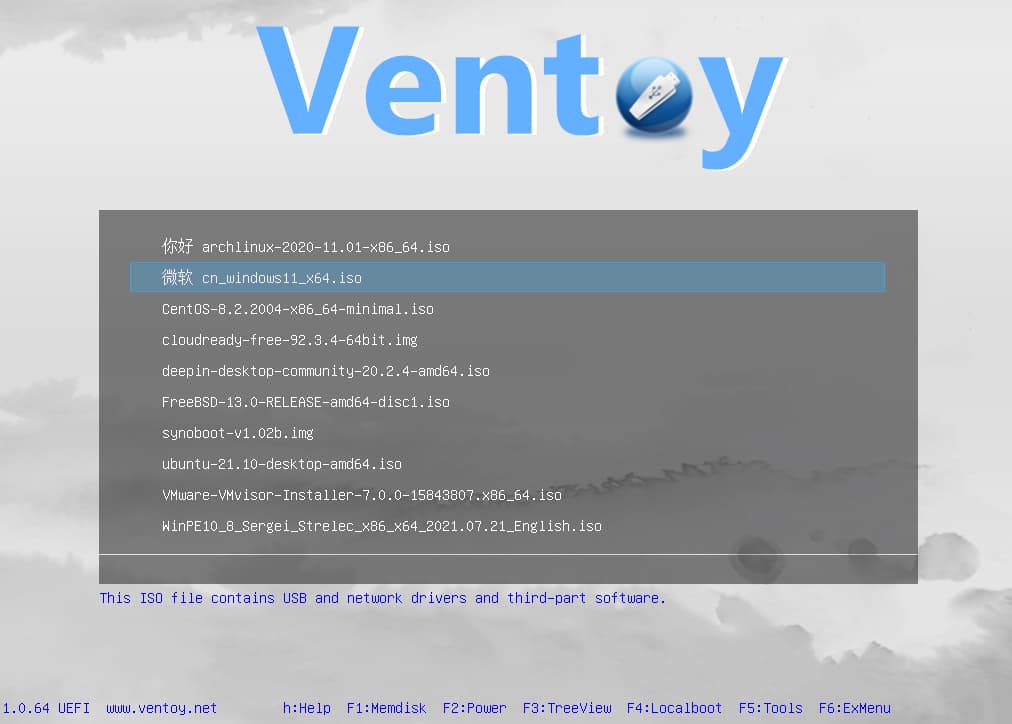
<li>现在你可以去给需要重装系统的电脑安装系统了，U盘插到需要重装的电脑，选择这个U盘启动（电脑如何设置U盘启动各品牌不同，自行百度查询），然后就会看到一个系统选择页面（如上方图片），你U盘里放了哪些ISO安装文件，这个页面就会显示哪些选项，选择你需要启动的选项，接下来就跟你平时安装系统一样了</li>
</ul></section>
<section><h2>关于更新<a href="#关于更新"><span>#</span></a></h2><p>**系统更新：**由于Ventoy安装特性，所以你随时可以下载更新的ISO文件，你需要的只是把文件复制到U盘里；所以再也不怕系统更新后需要从新制作系统启动盘，并且U盘内可以同时放多个ISO文件，只要你U盘放得下</p><p>**Ventoy软件本身更新：**Ventoy更新并不像PE工具那样需要从新格式化U盘安装制作，只需要前往官网下载最新版Ventoy软件，电脑插上U盘，打开Ventoy点击更新按钮即可完成更新，并不影响U盘内文件</p></section>
<section><h2>其他说明<a href="#其他说明"><span>#</span></a></h2><p>如果需要重新分区，或并不需要重装系统只需修复系统等，则可以下载一个PE系统的ISO文件复制到U盘内，启动选择这个IOS即可进入PE系统；这里以<a href="https://www.wepe.com.cn/download.html" target="_blank">微PE工具箱</a>举例，官网只能下载exe安装文件，无法直接下载ISO文件，可以先下载exe文件，打开后选择<strong>其他安装方式</strong> – <strong>生成ISO文件</strong>，选择保存的位置即可，然后将生成是ISO文件复制到U盘内（注意是复制ISO文件，因为会生成一个同名的TXT文件），重启电脑选择U盘启动，就可以看到微PE工具箱的ISO文件并启动了</p></section>]]></content>
    </entry>
    <entry>
      <id>https://aneeo.com/posts/6385/</id>
      <title type="text">Pot/Crow Translate，简单轻量的翻译软件</title>
      <published>2023-05-21T00:00:00.000Z</published>
      <updated>2023-05-21T00:00:00.000Z</updated>
      <author><name>Aneeo</name></author>
      <link rel="alternate" href="https://aneeo.com/posts/6385/"/>
      <summary type="text">本站之前介绍过另外一个功能十分强大的翻译软件 QTranslate，可以快速翻译各种语言的文章和网页 …</summary>
      <content type="html"><![CDATA[<p>本站之前介绍过另外一个功能十分强大的翻译软件 QTranslate，可以快速翻译各种语言的文章和网页内容，支持划词翻译，支持常见翻译服务比如谷歌/Microsoft/Baidu/DeepL/Yandex等，但最近重装系统后想要重新下载，却发现官网无法打开，同时又对第三方下载不太放心，只能从新找替代产品，经过不懈努力，找到两个同类型的翻译软件：<strong>Pot和Crow Translate</strong></p>
<hr />
<section><h2>Pot – 跨平台划词翻译软件<a href="#pot--跨平台划词翻译软件"><span>#</span></a></h2><ul>
<li>官网：<a href="https://pot.pylogmon.com/" target="_blank">https://pot.pylogmon.com</a></li>
<li>Github：<a href="https://github.com/pot-app/pot-desktop" target="_blank">https://github.com/pot-app/pot-desktop</a></li>
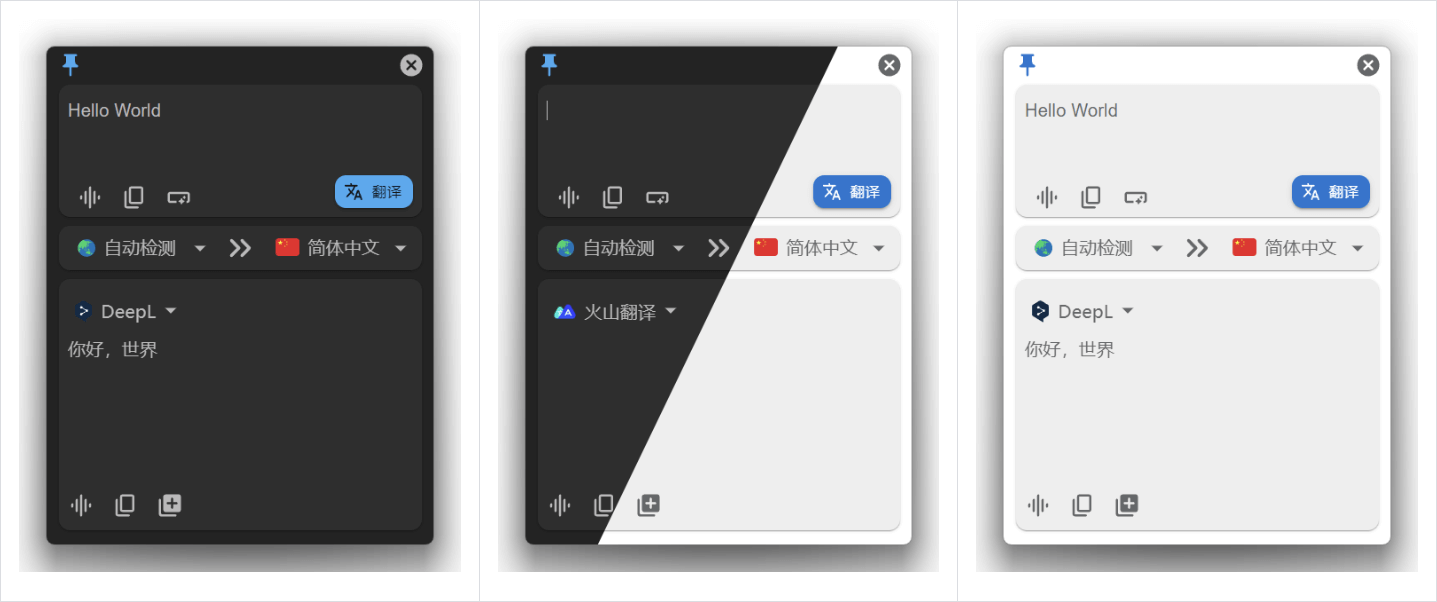
</ul><p>Pot 是一个开源免费的跨平台划词翻译软件，支持 Linux/Windows/MacOS，支持划词翻译和独立窗口翻译，支持常见翻译接口包括OpenAi</p><p><img src="https://img.moesr.com/2023/05/21/d377dac4a39c5.png" alt="" /></p><p><strong>支持的翻译接口：</strong></p><ul>
<li>Open AI(需要申请 api 服务 0.002$/1000token)</li>
<li>阿里翻译(需要申请 api 服务 每月免费额度 100 万字符)</li>
<li>百度翻译(需要申请 api 服务 每月免费额度 100 万字符)</li>
<li>彩云小译(需要申请 api 服务 每月免费额度 100 万字符)</li>
<li>腾讯翻译(需要申请 api 服务 每月免费额度 500 万字符)</li>
<li>火山翻译(需要申请 api 服务 每月免费额度 200 万字符)</li>
<li>Lingva 翻译(无需申请，可以直接使用，也可以自建服务)</li>
<li>谷歌翻译(无需申请，但需要自己解决网络问题)</li>
<li>必应翻译(无需申请，直接使用)</li>
<li>必应词典(无需申请，只能查词)</li>
<li>DeepL(无需申请，直接使用(也可以使用自己的 API Key))</li>
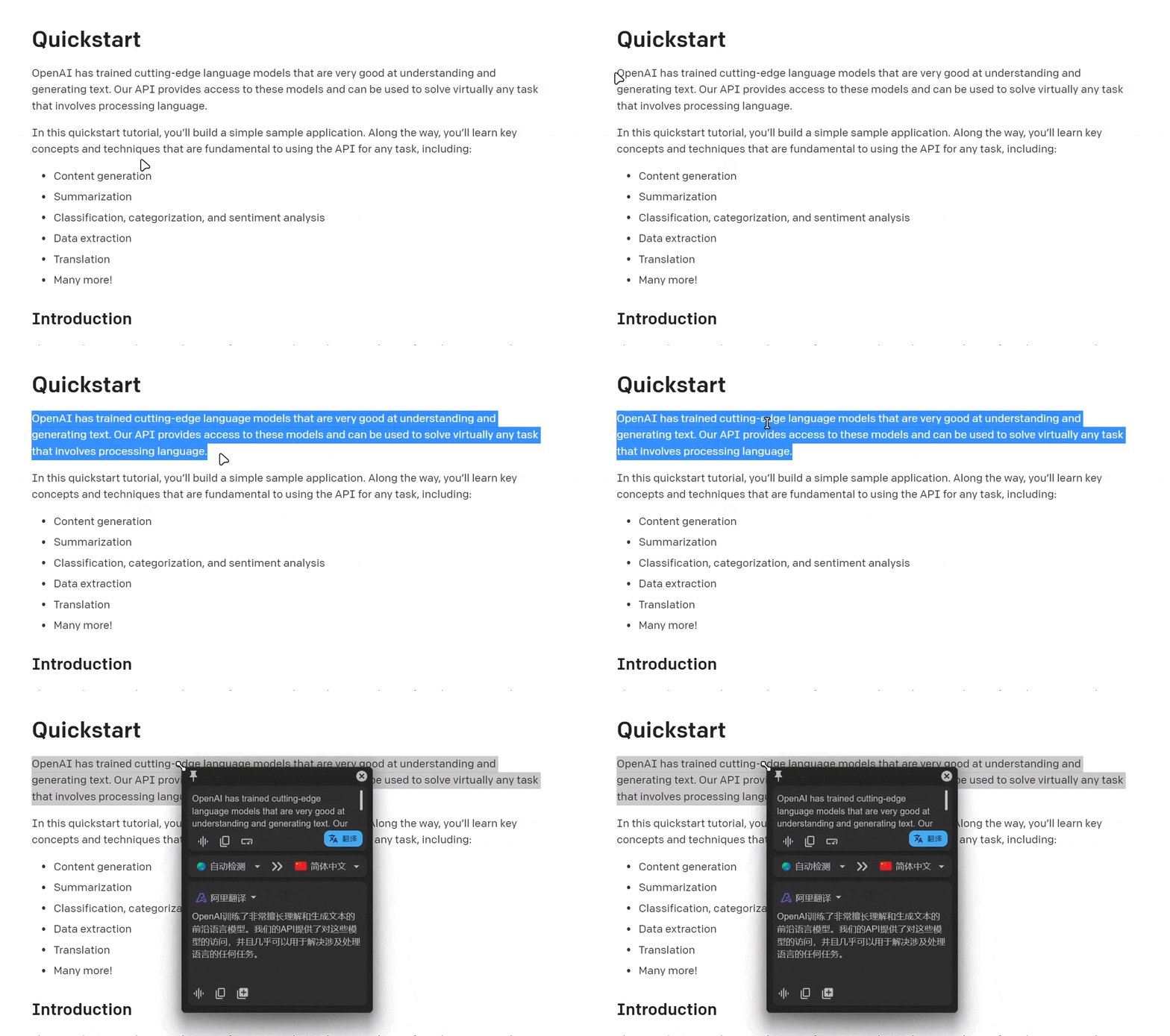
</ul><p><strong>关于划词翻译介绍</strong></p><p>选中需要翻译的文本之后，按下划词翻译快捷键即可弹出窗口显示翻译内容，其他使用方法及插件功能请前往官网了解</p><p><img src="https://img.moesr.com/2023/05/21/82282ab818f28.gif" alt="" /></p><hr /></section>
<section><h2>Crow Translate – 简单轻量级的翻译器<a href="#crow-translate--简单轻量级的翻译器"><span>#</span></a></h2><ul>
<li>官网：<a href="https://crow-translate.github.io/" target="_blank">https://crow-translate.github.io</a></li>
<li>Github：<a href="https://github.com/crow-translate/crow-translate" target="_blank">https://github.com/crow-translate/crow-translate</a></li>
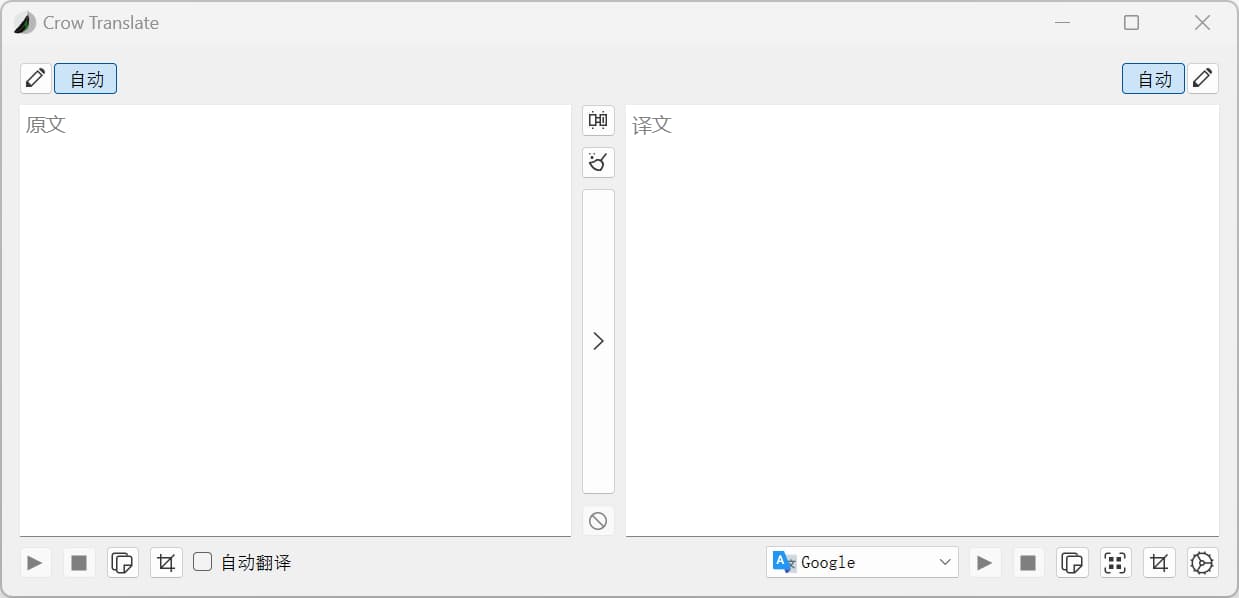
</ul><p>Crow Translate 是一个用 C++ / Qt 编写的简单轻量级翻译器，支持 Windows和 Linux，同样支持划词翻译和独立窗口翻译，支持 Google、Yandex、Bing、LibreTranslate 和 Lingva 翻译 API 翻译和朗读文本。</p><p><img src="https://img.moesr.com/2023/05/21/f28752f366c9a.jpg" alt="" /></p><p>两个软件在功能上基本类似，最大的区别就是翻译接口和外观，所以不再过多介绍，想要了解更多请前往官网</p></section>]]></content>
    </entry>
    <entry>
      <id>https://aneeo.com/posts/5894/</id>
      <title type="text">iOS不越狱屏蔽各种软件开屏广告（授人以渔）</title>
      <published>2021-06-21T00:00:00.000Z</published>
      <updated>2023-05-15T00:00:00.000Z</updated>
      <author><name>Aneeo</name></author>
      <link rel="alternate" href="https://aneeo.com/posts/5894/"/>
      <summary type="text">关于App开屏广告，安卓上有各种自动点击跳过广告的软件，比如自动跳过、李跳跳等，但iOS由于系统原因 …</summary>
      <content type="html"><![CDATA[<p>关于App开屏广告，安卓上有各种自动点击跳过广告的软件，比如自动跳过、李跳跳等，但iOS由于系统原因，此类App基本别想了（越狱除外），但除了越狱，我们也可以通过屏蔽App的广告地址来实现屏蔽App广告</p>
<section><h2>原理简单说明<a href="#原理简单说明"><span>#</span></a></h2><p>各种App开屏广告经常会变，所以广告图片必定是通过网络下载的，我们只需要屏蔽它这个下载地址，让它下载失败就达到了屏蔽广告的效果；当然如果广告图片是App内置的就不适用于此方法了</p></section>
<section><h2>一、安装网络调试软件和抓包软件<a href="#一安装网络调试软件和抓包软件"><span>#</span></a></h2><ul>
<li>**网络调试软件：**用于屏蔽广告网址，本文以<a href="https://apps.apple.com/us/app/shadowrocket/id932747118" target="_blank">Shadowrocket</a>为例，当然也可以使用同类型的比如Quantumult/Quantumult X/Loon/Surge等软件，原理都是一样的<br />
**温馨提示：**Shadowrocket这个软件国区未上架，美区售价$2.99，没有美区Apple Id和美区支付方式的用户可通过本站杂货铺直接购买账号下载：<a href="https://buy.aneeo.com/" target="_blank">https://buy.aneeo.com</a></li>
<li>**抓包软件：**用于抓取App广告网址，本文使用<a href="https://apps.apple.com/cn/app/id1210562295" target="_blank">Thor Http</a>，当然也可以使用同类型免费的<a href="https://apps.apple.com/cn/app/stream/id1312141691" target="_blank">Stream</a></li>
</ul></section>
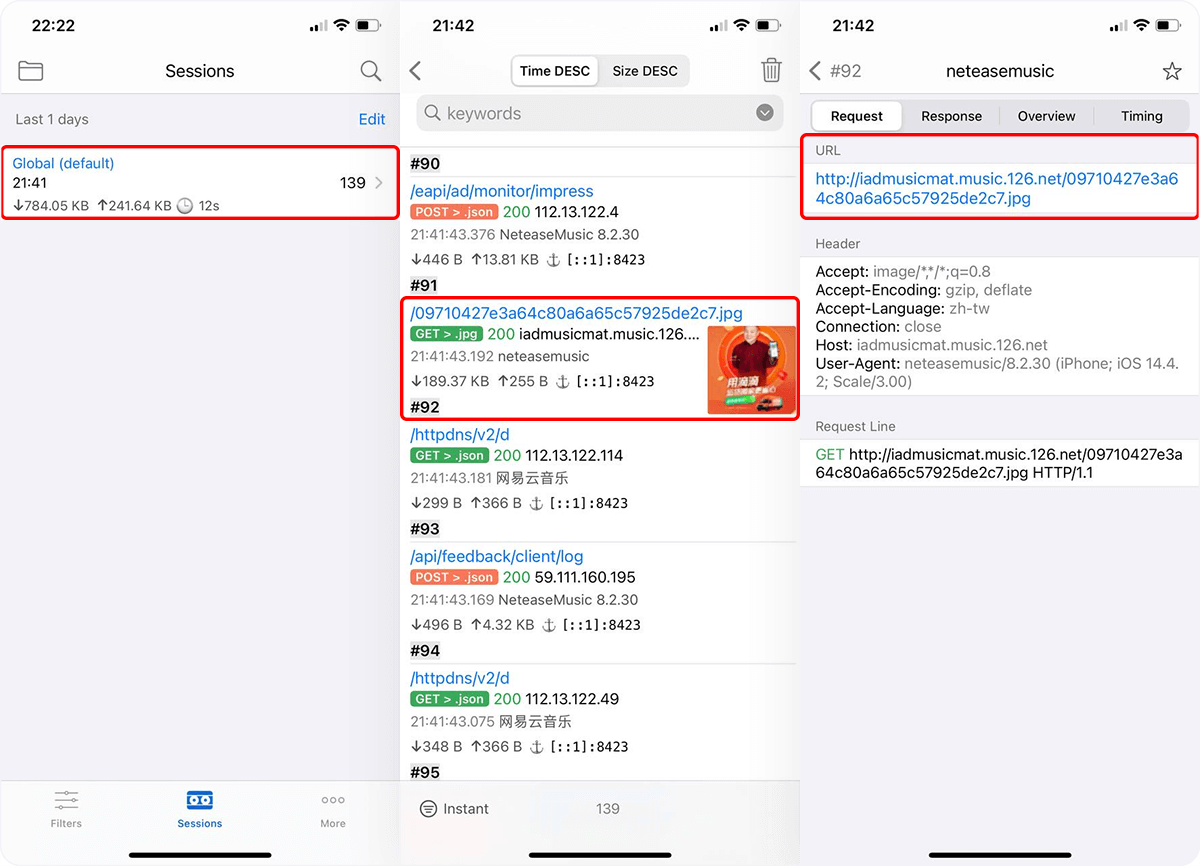
<section><h2>二、使用抓包软件找到App广告地址<a href="#二使用抓包软件找到app广告地址"><span>#</span></a></h2><p>本教程以网易云音乐App为例，先看一遍广告（注意，某些App开屏有多个，可以重复关闭打开App查看广告是什么），如下图就是滴滴货运的广告<br />
<img src="https://img.moesr.com/2021/06/21/b313649554953.gif" alt="" /></p><blockquote><p>注意：因为已经打开过网易云音乐App，广告图片已经下载到你的手机里了，无法抓取下载地址，需要清除App图片缓存或卸载从新安装；其他App同理</p></blockquote><p>开启Thor Http的抓包开关，然后启动网易云音乐app，出现开屏广告进入App后，即可返回Thor Http关闭抓包开关；然后打开抓包记录，找到刚才看到的广告图片，点进去复制网址；如下图<br />
<img src="https://img.moesr.com/2021/06/21/af5422e2a9fa1.png" alt="" /><br />
这里只需要复制广告网址里的域名，不需要整个图片的地址，比如这里就只需要</p><div><figure><figcaption></figcaption><pre><code><div><div><div>1</div></div><div><span>iadmusicmat.music.126.net</span></div></div></code></pre><div><div></div><div></div></div></figure></div></section>
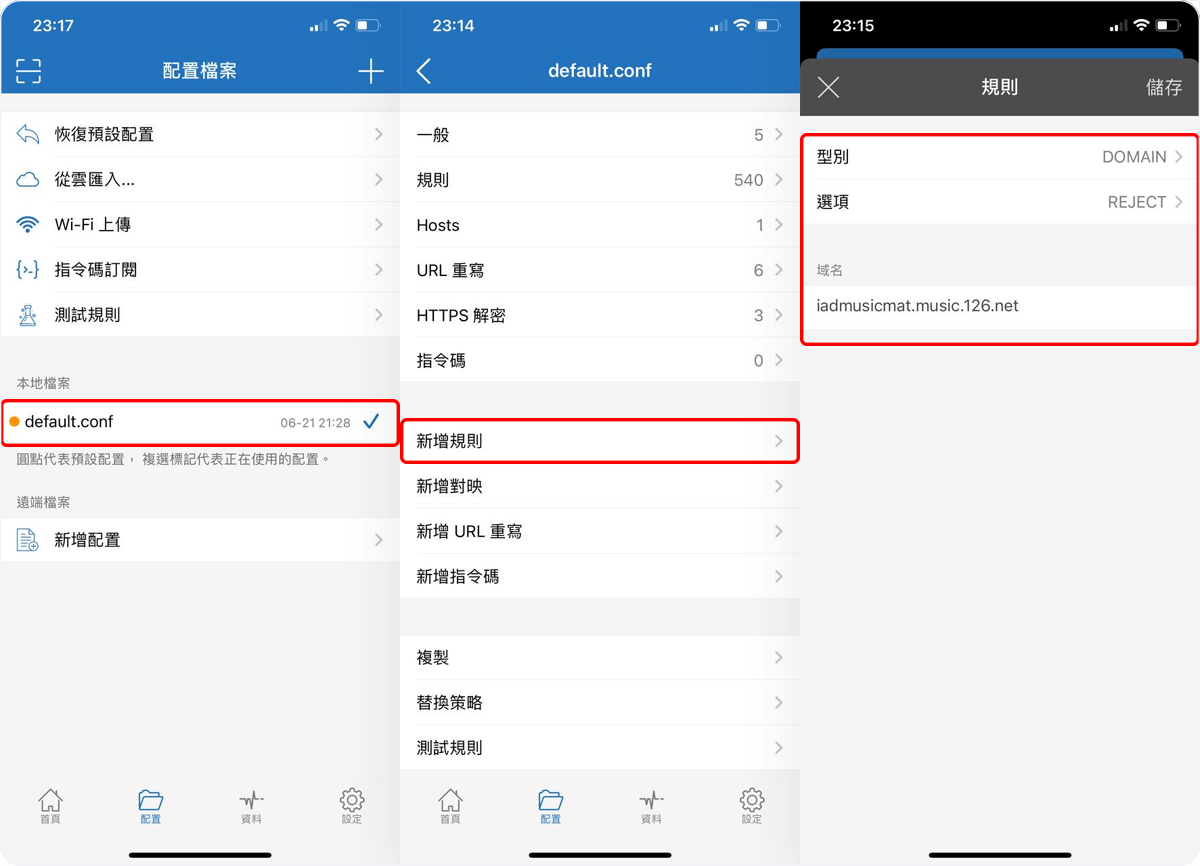
<section><h2>三、将抓到的广告域名填入Shadowrocket<a href="#三将抓到的广告域名填入shadowrocket"><span>#</span></a></h2><p>打开Shadowrocket配置 – 点击默认文档（default.conf） – 编辑配置 – 新增规则，类型选择<code>DOMAIN</code>，选项选择<code>REJECT</code>，域名就粘贴刚才抓取到的广告域名，这里就是<code>iadmusicmat.music.126.net</code><br />
<img src="https://img.moesr.com/2021/06/21/b4284621ce708.png" alt="" /><br />
添加后点<code>保存</code>，然后返回Shadowrocket首页，全局路由选择<code>配置</code>，最后打开App的开关（无需节点，有节点并不影响），这个时候已经屏蔽网易云音乐的开屏广告了；如果打开还有广告，那就是之前下载到手机了，清除下App的图片缓存即可；其他App也可以使用相同的方法屏蔽开屏广告，甚至不仅限于开屏广告，只要你能找到广告网址~</p></section>
<section><h2>关于规则类型说明<a href="#关于规则类型说明"><span>#</span></a></h2><ul>
<li><strong>DOMAIN-SUFFIX</strong><br />
基于域名后缀判断<br />
比如输入 baidu.com 就可以过滤zhidao.baidu.com，pan.baidu.com等 baidu.com 后缀的网站</li>
<li><strong>DOMAIN-KEYWORD</strong><br />
基于关键词的判断<br />
比如输入baidu，就可以过滤 baidu.com，baidu.cn，baidu.net等含有 baidu 字眼的网站</li>
<li><strong>DOMAIN</strong><br />
基于域名的判断<br />
比如输入 <a href="http://www.baidu.com" target="_blank">www.baidu.com</a> 就可以过滤 <a href="http://www.baidu.com/%5C*%E7%9A%84%E7%BD%91%E7%AB%99" target="_blank">www.baidu.com/\*的网站</a></li>
<li><strong>IP-CIDR</strong><br />
判断是否为局域网</li>
<li><strong>GEOIP</strong><br />
判断服务器地址</li>
<li><strong>FINAL</strong><br />
剩余的网站</li>
</ul></section>
<section><h2>额外说明<a href="#额外说明"><span>#</span></a></h2><p>如果使用一段时间后，广告又出来了，要么是你在没有开启Shadowrocket开关的状态下打开了App，导致广告图片下载到本地了；或者是App广告图片更换了地址，从新抓包添加到规则即可</p><p><strong>顺便分享个Github上的广告规则文件：</strong></p><ul>
<li>配置文件：<a href="https://od.aneeo.com/show/Tools/AneeoBlog/id5894/Complete.conf" target="_blank">Complete.conf</a></li>
</ul></section>]]></content>
    </entry>
    <entry>
      <id>https://aneeo.com/posts/5742/</id>
      <title type="text">Azure自建Api链接OneDrive用于搭建OLAINDEX等程序</title>
      <published>2021-01-29T00:00:00.000Z</published>
      <updated>2023-05-15T00:00:00.000Z</updated>
      <author><name>Aneeo</name></author>
      <link rel="alternate" href="https://aneeo.com/posts/5742/"/>
      <summary type="text">众所周知OneDrive有国际版和国内版（世纪互联版），而部分学校的世纪互联不支持Api，导致无法用 …</summary>
      <content type="html"><![CDATA[<p>众所周知OneDrive有国际版和国内版（世纪互联版），而部分学校的世纪互联不支持Api，导致无法用于搭建OLAINDEX等目录索引程序；判断你的世纪互联是否支持Api</p>
<ul>
<li>打开Azure（世纪互联）：<a href="https://portal.azure.cn" target="_blank">https://portal.azure.cn</a></li>
<li>点击【Azure Active Directory】</li>
<li>如果提示没有权限，那就是不支持</li>
</ul>
<p>如果你的世纪互联不支持Api，但又想搭建OLAINDEX等程序，则可以使用其他账号的Api来链接你的OneDrive，比如OneManager等目录索引程序就内置Api接口，但毕竟是很多人都在共用一个Api接口，会有较多限制，速度也不理想，所以很有必要自建Api</p>
<section><h2>一.注册Azure管理员账号（用于创建Api）<a href="#一注册azure管理员账号用于创建api"><span>#</span></a></h2><p>免费注册一个空全局Azure账号，即为没有订阅的全局管理员账号，用此账号开Api使用</p><ul>
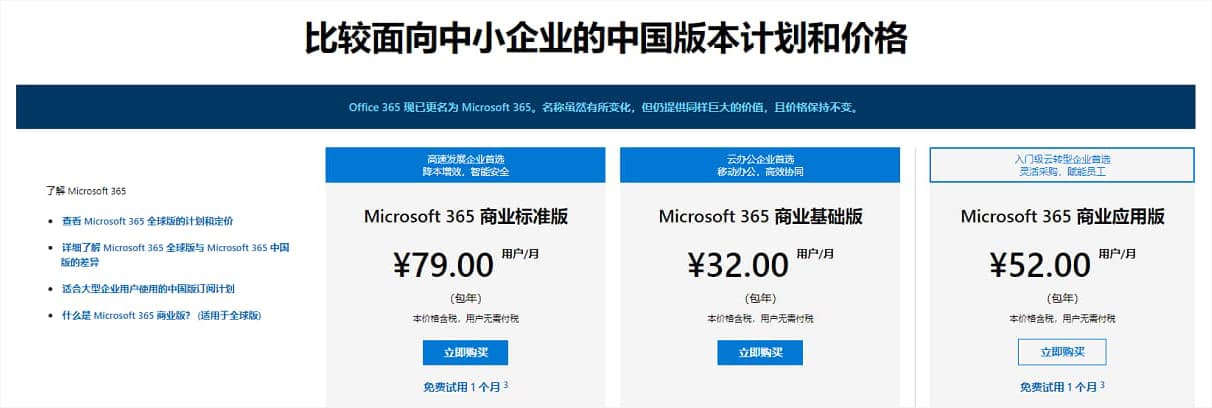
<li><a href="https://www.microsoft.com/zh-cn/microsoft-365/compare-china-global-versions-microsoft-365" target="_blank">点此打开Office官网</a>（此链接创建的管理员账号也是由世纪互联运营），找到中国版的订阅，任意选择一个套餐购买（反正最后不用付款）<img src="http://img.moesr.com/2021/01/29/2f28b89c4e54c.jpg" alt="" /></li>
<li>根据页面提示填写各项资料注册账号</li>
<li>直到【步骤3】完成，到达【步骤4】付款的时候，不要付款，也不要关闭付款页面，直接点左上角的世纪互联Logo跳过付款</li>
<li>此时会进入主页，点击中间蓝色文字【管理】，然后去订单页面把刚才的订单取消即可<img src="http://img.moesr.com/2021/01/29/20aae1c09d3a9.jpg" alt="" /></li>
</ul><p>现在一个空全局Azure管理员账号就创建好了，打开Azure（世纪互联）看看：<a href="https://portal.azure.cn" target="_blank">https://portal.azure.cn</a></p></section>
<section><h2>二.创建OneDrive Api<a href="#二创建onedrive-api"><span>#</span></a></h2><p>创建Api教程网上有很多，这里只是简单记录下步骤</p><ul>
<li>打开Azure（世纪互联）：<a href="https://portal.azure.cn" target="_blank">https://portal.azure.cn</a></li>
<li>如果你是国际版账号也想创建Api，就打开Azure（国际版）：<a href="https://portal.azure.com" target="_blank">https://portal.azure.com</a></li>
</ul><section><h4>1.获取 Client ID<a href="#1获取-client-id"><span>#</span></a></h4><ul>
<li>点击左侧【应用注册】，然后点 【新注册】</li>
<li>名称任意填写，注意【受支持的帐户类型】必须选择【任何组织目录(任何 Azure AD 目录 – 多租户)中的帐户】</li>
<li>下面的【重定向 URI】填你安装OLAINDEX等程序页面显示的地址，暂时不知道的可以不填，后面可以随时修改</li>
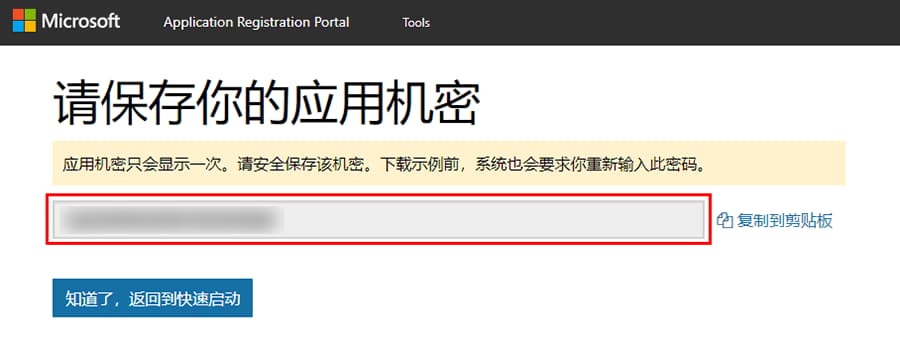
<li>点【注册】，创建成功后你会看到【Client ID（客户端 ID）】，复制并保存好</li>
</ul></section><section><h4>2.获取 Client secret<a href="#2获取-client-secret"><span>#</span></a></h4><ul>
<li>点击左侧【证书和密码】，然后点下面的【新客户端密码】</li>
<li>说明随便填，【截至日期】选择从不，最后添加</li>
<li>添加后会显示一个【值】，就是【Client secret（客户端密码）】，复制并保存好</li>
</ul></section><section><h4>3.设置 API 权限<a href="#3设置-api-权限"><span>#</span></a></h4><ul>
<li>点击左侧【API 权限】-【添加权限】</li>
<li>选择【Microsoft Graph】-【委托的权限】</li>
<li>添加<code>Files.Read</code>、<code>Files.ReadWrite</code>、<code>Files.Read.All</code>、<code>Files.ReadWrite.All</code>、<code>offline_access</code>、<code>User.Read</code>这些权限</li>
<li>添加后记得点击【代表 xxx 授予管理员同意】进行授权</li>
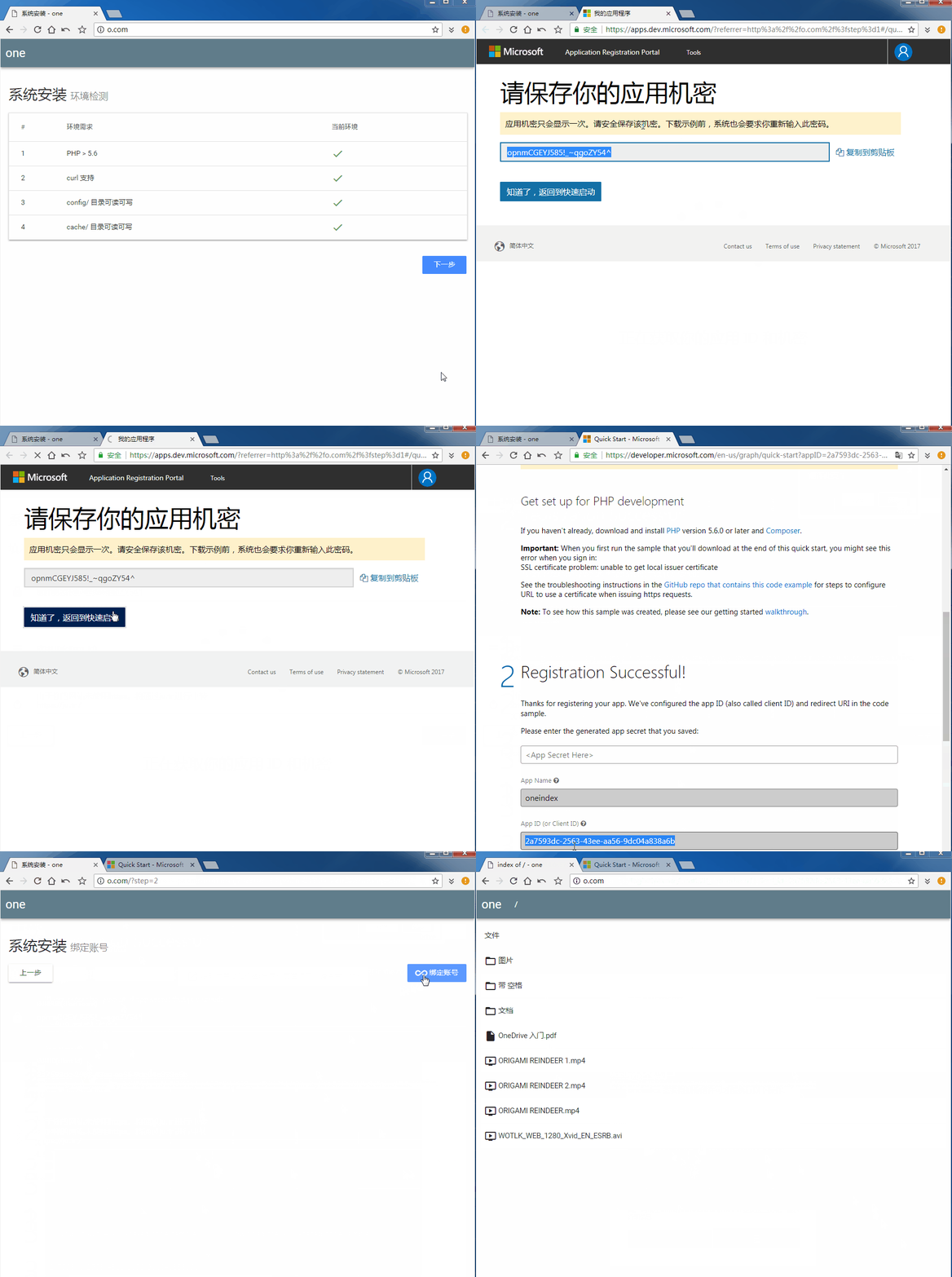
</ul><p>到这里就好了，把你刚才复制的【Client ID（客户端 ID）】和【Client secret（客户端密码）】填入你安装OLAINDEX等程序就OK了~</p></section></section>
<section><h2>额外说明/疑问<a href="#额外说明疑问"><span>#</span></a></h2><ul>
<li>创建的Api是通用的，所以你即使有多个无Api的世纪互联，用这个一个Api即可</li>
<li>如果你账号有Api权限（不论是国际版还是世纪互联版），也想自建Api，本教程同样适用；只是你无需第一步的【注册Azure管理员账号】</li>
<li>创建的Api在添加权限后，检查【需要管理员同意】栏目下有没有【是】，有的话需要删除，否则在绑定OLAINDEX等程序会提示权限不足</li>
<li>关于注册应用时的【重定向 URI】，在你注册的这个应用的首页可以找到并进入修改</li>
</ul></section>]]></content>
    </entry>
    <entry>
      <id>https://aneeo.com/posts/5732/</id>
      <title type="text">Chrome免插件启用生成二维码功能，可自定义内容</title>
      <published>2021-01-13T00:00:00.000Z</published>
      <updated>2023-05-15T00:00:00.000Z</updated>
      <author><name>Aneeo</name></author>
      <link rel="alternate" href="https://aneeo.com/posts/5732/"/>
      <summary type="text">有时候我们需要将正在浏览的网页生成二维码以便手机扫码访问，或将任意内容/网址生成二维码方便分享，之前 …</summary>
      <content type="html"><![CDATA[<p>有时候我们需要将正在浏览的网页生成二维码以便手机扫码访问，或将任意内容/网址生成二维码方便分享，之前我们可能需要借助第三方工具/网站来实现，但现在可以直接通过Chrome来实现这个功能，无需任何插件</p>
<p>由于Chorme默认关闭生成二维码功能，所以需要先开启此功能</p>
<section><h2>Chrome开启方法<a href="#chrome开启方法"><span>#</span></a></h2><ul>
<li>直接在chrome地址栏输入<code>chrome://flags</code>，然后回车访问</li>
<li>然后在搜索框内输入<code>qr</code></li>
<li>找到”Enable sharing page via QR Code”，将右侧”Default“改为”Enabled“</li>
<li>最后重启Chrome</li>
</ul><p><img src="http://img.moesr.com/2021/01/13/6c8f8c0c01b2a.gif" alt="" /></p></section>
<section><h2>使用方法<a href="#使用方法"><span>#</span></a></h2><ul>
<li>方法1：直接网页内右键，点击”为此页面创建二维码“</li>
<li>方法2：点击地址栏，会出现一个二维码图标，点击即可</li>
</ul><p>创建的二维码可以下载；如果你需要为其他链接或内容生成二维码，在二维码下方的输入框内输入你想要生成二维码的内容即可自动实时生成对应的二维码</p></section>]]></content>
    </entry>
    <entry>
      <id>https://aneeo.com/posts/5567/</id>
      <title type="text">新版宝塔面板降级并解除强制绑定手机号码</title>
      <published>2020-12-10T00:00:00.000Z</published>
      <updated>2025-06-12T00:00:00.000Z</updated>
      <author><name>Aneeo</name></author>
      <link rel="alternate" href="https://aneeo.com/posts/5567/"/>
      <summary type="text">文章更新：2022年1月8日 宝塔官方升级v7.8.0版本之后，原来解除强制绑定手机号方法失效，本教 …</summary>
      <content type="html"><![CDATA[<p><strong>文章更新：2022年1月8日</strong><br />
宝塔官方升级v7.8.0版本之后，原来解除强制绑定手机号方法失效，本教程已更新</p>
<section><h2>方法1（降级法）<a href="#方法1降级法"><span>#</span></a></h2><p>先正常安装宝塔最新版，之后运行以下命令降级到v7.7.0版本，就可以继续使用之前的解除方法了</p><div><figure><figcaption></figcaption><pre><code><div><div><div>1</div></div><div><span>#下载v7.7.0版本文件</span></div></div><div><div><div>2</div></div><div><span>wget http://download.bt.cn/install/update/LinuxPanel-7.7.0.zip</span></div></div><div><div><div>3</div></div><div>
</div></div><div><div><div>4</div></div><div><span>#本站备份v7.7.0文件下载</span></div></div><div><div><div>5</div></div><div><span>wget https://storage.mechan.monster/down/other/Bt-Old/LinuxPanel-7.7.0.zip</span></div></div></code></pre><div><div></div><div></div></div></figure></div><p>温馨提示：建议备份LinuxPanel-7.7.0.zip，防止某天官方不再提供下载；<a href="https://storage.mechan.monster/down/other/Bt-Old/LinuxPanel-7.7.0.zip" target="_blank">本站官方文件备份下载</a></p><div><figure><figcaption></figcaption><pre><code><div><div><div>1</div></div><div><span>#安装v7.7.0版本命令</span></div></div><div><div><div>2</div></div><div><span>unzip LinuxPanel-7.7.0.zip</span></div></div><div><div><div>3</div></div><div><span>cd /root/panel</span></div></div><div><div><div>4</div></div><div><span>bash update.sh</span></div></div></code></pre><div><div></div><div></div></div></figure></div><p>降级成功后，直接SSH运行以下两条命令删除强制绑定手机页面文件</p><div><figure><figcaption></figcaption><pre><code><div><div><div>1</div></div><div><span>sed -i "s|if (bind_user == 'True') {|if (bind_user == 'REMOVED') {|g" /www/server/panel/BTPanel/static/js/index.js</span></div></div></code></pre><div><div></div><div></div></div></figure></div><div><figure><figcaption></figcaption><pre><code><div><div><div>1</div></div><div><span>rm -rf /www/server/panel/data/bind.pl</span></div></div></code></pre><div><div></div><div></div></div></figure></div><p>如果降级后下载文件报错：</p><div><figure><figcaption></figcaption><pre><code><div><div><div>1</div></div><div><span>TypeError: send_file() got an unexpected keyword argument 'add_etags'</span></div></div></code></pre><div><div></div><div></div></div></figure></div><p>运行以下命令后重启面板：</p><div><figure><figcaption></figcaption><pre><code><div><div><div>1</div></div><div><span>/www/server/panel/pyenv/bin/pip install -U Flask==2.1.2</span></div></div></code></pre><div><div></div><div></div></div></figure></div></section>
<section><h2>方法2（海外版）<a href="#方法2海外版"><span>#</span></a></h2><p>直接安装宝塔国际版，国际版目前还未强制要求绑定手机（之后估计也不会要求绑定手机），所谓国际版，其实就是英语界面而已，其他没啥区别~<br />
宝塔国际版地址：<a href="https://www.aapanel.com/" target="_blank">https://www.aapanel.com/</a></p></section>]]></content>
    </entry>
    <entry>
      <id>https://aneeo.com/posts/5106/</id>
      <title type="text">通过浏览器在线录屏，无需安装任何软件和插件</title>
      <published>2020-06-23T00:00:00.000Z</published>
      <updated>2023-05-15T00:00:00.000Z</updated>
      <author><name>Aneeo</name></author>
      <link rel="alternate" href="https://aneeo.com/posts/5106/"/>
      <summary type="text">有时候我们需要教别人使用某些工具/软件（比如你的异地小女盆友），或者向他人描述问题/需求，尽管你已经 …</summary>
      <content type="html"><![CDATA[<p>有时候我们需要教别人使用某些工具/软件（比如你的异地小女盆友），或者向他人描述问题/需求，尽管你已经把每一个步骤都详细描述甚至配上对应图片，但…..对方还是不明白，这个时候你除了砸键盘之外，还可以选择直接将操作步骤录屏后发送给对方；但如果电脑没有合适的录屏工具，也可以选择在线录屏，<strong>无需安装任何额外工具/插件，浏览器打开即可录屏，还可以选择录制声音，且不仅限于录制浏览器界面，可以录制整个电脑屏幕、或指定某个正在运行的应用程序界面。</strong></p>
<blockquote><p>本文介绍多个线上录屏工具，功能基本相同，主要是操作界面和国内打开速度有所区别，选一个你喜欢的使用即可~</p></blockquote>
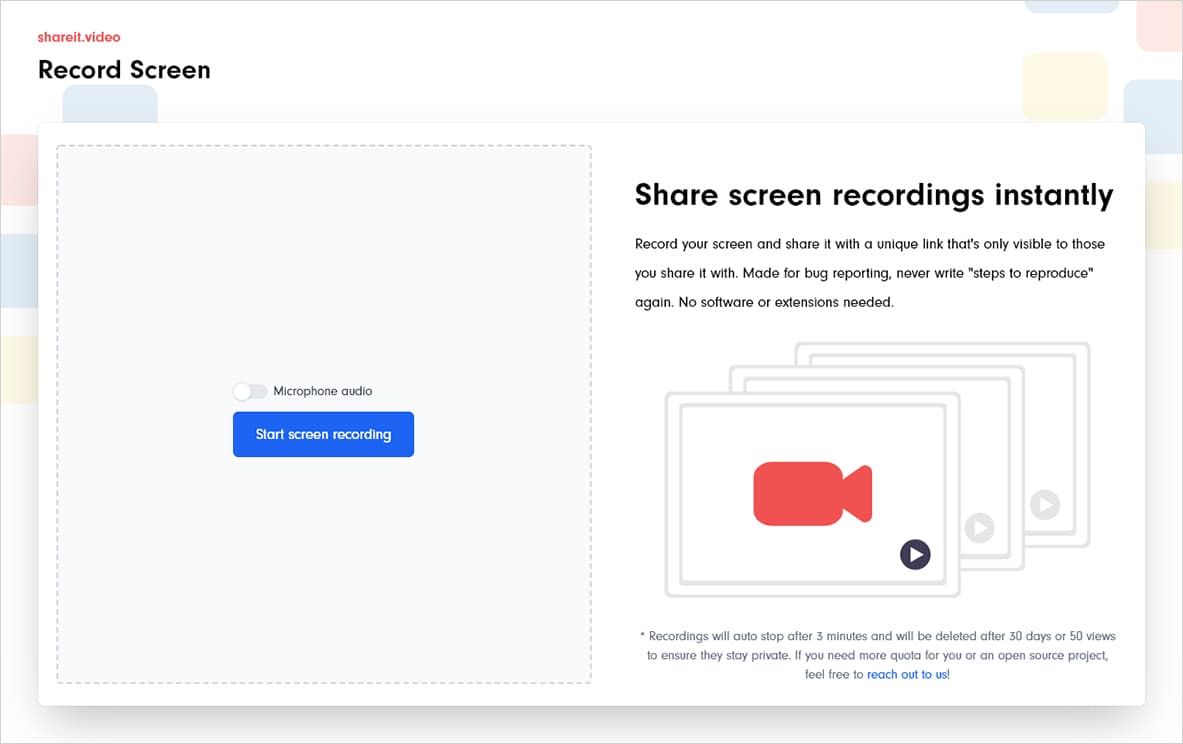
<section><h2>1）Shareit.video<a href="#1shareitvideo"><span>#</span></a></h2><p>在线地址：<a href="https://shareit.video/" target="_blank">https://shareit.video/</a></p><p><img src="https://img.moesr.com/2020/06/23/993688a159937.jpg" alt="" /><br />
使用步骤：</p><ul>
<li>打开<a href="https://shareit.video/" target="_blank"><strong>Shareit.video</strong></a>网站后</li>
<li>点击<strong>Start screen recording</strong>按钮（如果需要录制声音，开启上面的<strong>Microphone audio</strong>开关）</li>
<li>再弹出的<strong>共享屏幕</strong>窗口中选择你需要录制的界面
<ul>
<li>您的整个屏幕：录制整个电脑屏幕内容</li>
<li>应用窗口：录制你指定的某个程序界面，如果你想录制的程序没有显示出来，点击取消，去打开你想录制的应用程序且不要最小化，再点<strong>Start screen recording</strong>按钮即可显示出来</li>
<li>Chrome标签页：选定一个Chrome标签页进行录制</li>
</ul>
</li>
<li>最后点<strong>分享</strong>按钮即可开始录制，并且会再屏幕下方显示一个正在录制的横幅</li>
<li>录制结束后点击<strong>停止共享</strong>按钮即可自动返回网页
<ul>
<li>点击<strong>Upload &amp; Generate Link</strong>按钮会自动上传视频并生成一个分享链接，你可以将此链接发送给你的小盆友，直接观看录屏视频</li>
<li>或者点击<strong>Download</strong>按钮，直接下载视频到本地（下载默认是webm格式，直接改成mp4格式也可以播放）</li>
</ul>
</li>
</ul><hr /></section>
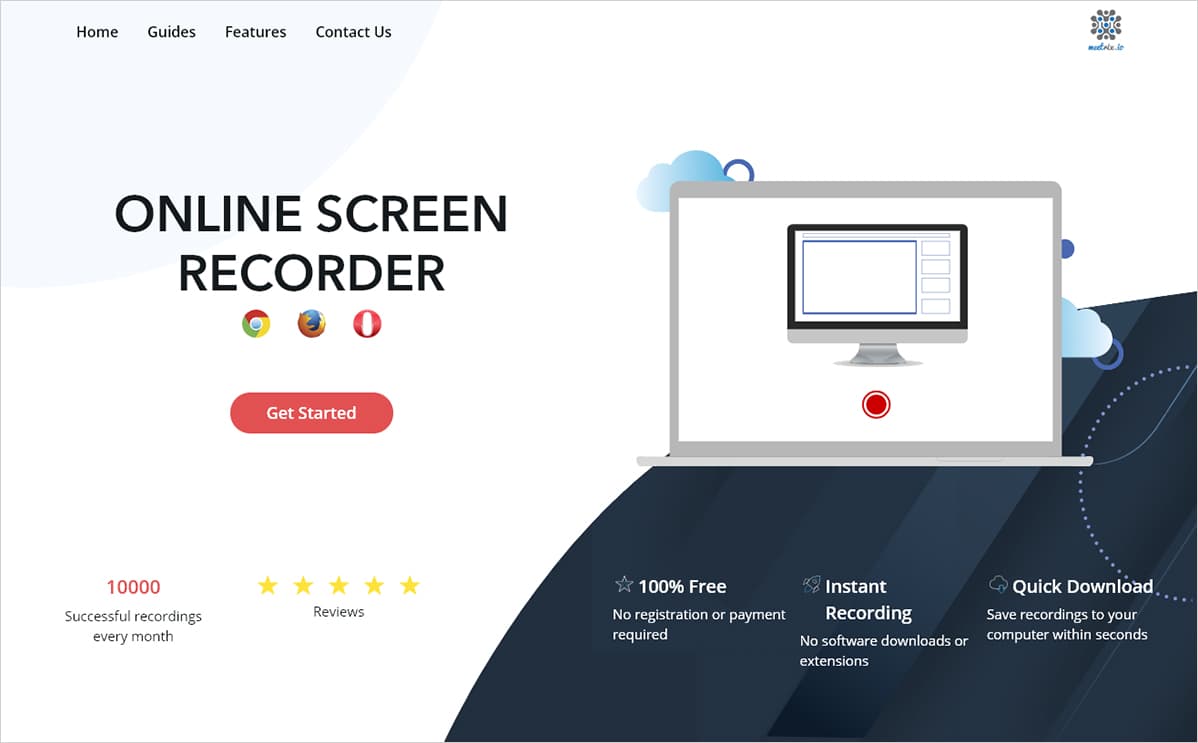
<section><h2>2）Online Screen Recorder<a href="#2online-screen-recorder"><span>#</span></a></h2><p>在线地址：<a href="https://screenapp.io/" target="_blank">https://screenapp.io/</a></p><p><img src="https://img.moesr.com/2020/06/23/55292fb3897b6.jpg" alt="" /><br />
使用步骤：</p><ul>
<li>打开<a href="https://screenapp.io/" target="_blank"><strong>Online Screen Recorder</strong></a>网站</li>
<li>点击<strong>Get Started</strong>按钮，然后有三个音频录制选项
<ul>
<li>Microphone Audio：麦克风音频</li>
<li>Browser Audio：浏览器音频</li>
<li>No Audio：不录制音频</li>
</ul>
</li>
<li>选择你需要的方案后，点击<strong>Share your Screen</strong>按钮</li>
<li>然后再弹出的<strong>共享屏幕</strong>窗口中选择你需要录制的界面
<ul>
<li>您的整个屏幕：录制整个电脑屏幕内容</li>
<li>应用窗口：录制你指定的某个程序界面，如果你想录制的程序没有显示出来，点击取消，去打开你想录制的应用程序且不要最小化，再点<strong>Start screen recording</strong>按钮即可显示出来</li>
<li>Chrome标签页：选定一个Chrome标签页进行录制</li>
</ul>
</li>
<li>最后点<strong>分享</strong>按钮，并且会再屏幕下方显示一个正在录制的横幅，但<strong>Online Screen Recorder</strong>与<strong>Shareit.video</strong>不同的是，点击分享按钮后并没有开始录制，需要返回网页点击<strong>Start Recording</strong>按钮才开始录制，录制结束后返回网站点击<strong>Stop Recording</strong>结束录制</li>
<li>录制结束后页面左边会显示一个下载按钮，点击即可下载（下载默认是webm格式，直接改成mp4格式也可以播放）</li>
</ul><hr /></section>
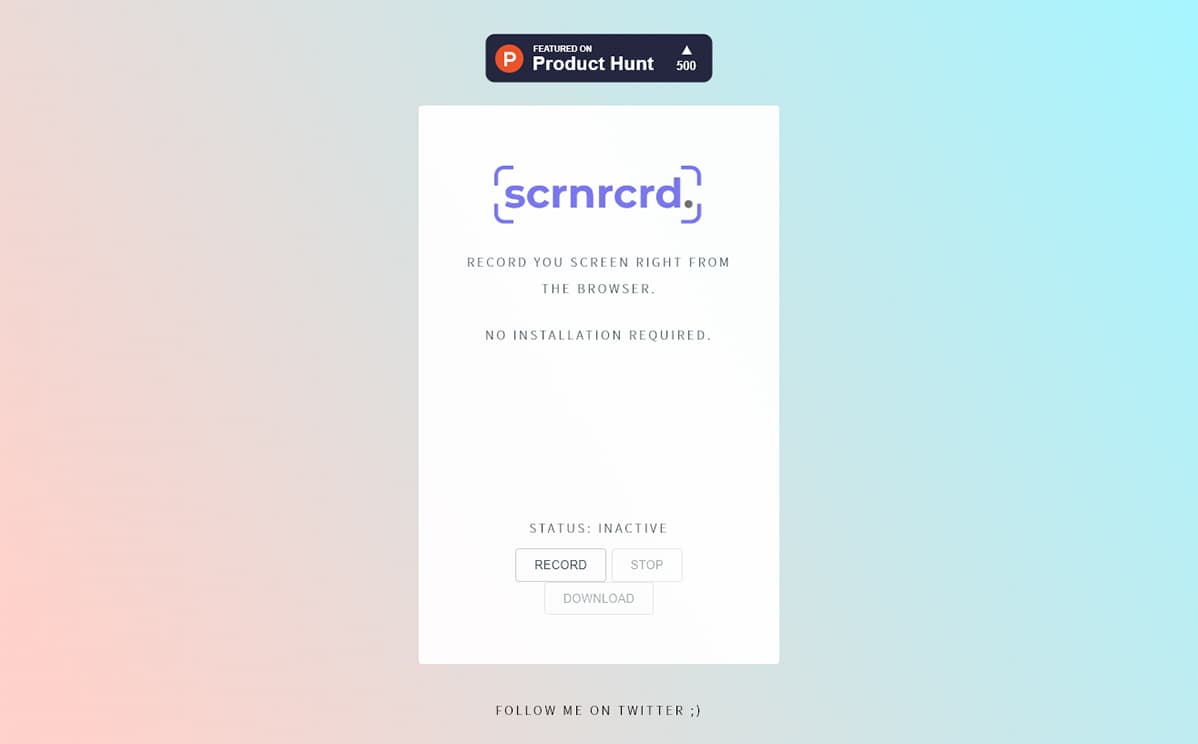
<section><h2>3）SScrnrcrd<a href="#3sscrnrcrd"><span>#</span></a></h2><p>在线地址：<a href="https://scrnrcrd.com/" target="_blank">https://scrnrcrd.com/</a></p><p><img src="https://img.moesr.com/2020/06/23/9bf5419dd34ac.jpg" alt="" /><br />
使用步骤：</p><ul>
<li>打开<a href="https://scrnrcrd.com/" target="_blank"><strong>Scrnrcrd</strong></a>网站</li>
<li>点击<strong>RECORD</strong>按钮</li>
<li>再弹出的<strong>共享屏幕</strong>窗口中选择你需要录制的界面
<ul>
<li>您的整个屏幕：录制整个电脑屏幕内容</li>
<li>应用窗口：录制你指定的某个程序界面，如果你想录制的程序没有显示出来，点击取消，去打开你想录制的应用程序且不要最小化，再点<strong>Start screen recording</strong>按钮即可显示出来</li>
<li>Chrome标签页：选定一个Chrome标签页进行录制</li>
</ul>
</li>
<li>最后点<strong>分享</strong>按钮即可开始录制，并且会再屏幕下方显示一个正在录制的横幅</li>
<li>点击<strong>停止共享</strong>按钮或点击页面上的STOP按钮即可停止录制并自动返回网页，点击<strong>DOWNLOAD</strong>下载（下载默认是webm格式，直接改成mp4格式也可以播放）</li>
</ul><hr /></section>
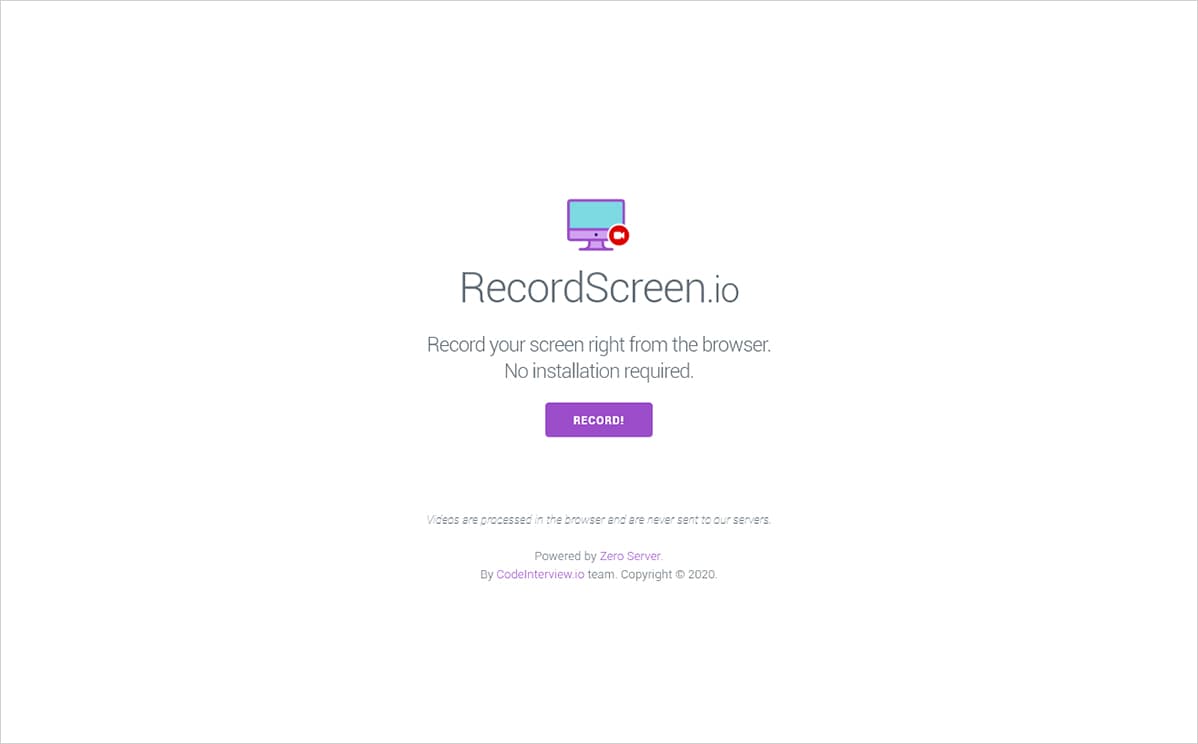
<section><h2>4）RecordScreen.io<a href="#4recordscreenio"><span>#</span></a></h2><p>在线地址：<a href="https://recordscreen.io/" target="_blank">https://recordscreen.io/</a></p><p><img src="https://img.moesr.com/2020/06/23/3a5591d26e3b2.jpg" alt="" /><br />
RecordScreen.io稍微有些不同的功能，它提供一种额外的录制方式，除了录屏的，还可以同时打开摄像头录制你本人的画面并显示在屏幕上，并且可以拖动显示位置，类似你们看的斗鱼/虎牙直播里游戏主播那种<br />
使用步骤：</p><ul>
<li>
<p>打开<a href="https://recordscreen.io/" target="_blank"><strong>RecordScreen.io</strong></a>网站</p>
</li>
<li>
<p>点击**Record!**按钮</p>
</li>
<li>
<p>选择你想要录制的类型</p>
<ul>
<li>
<ul>
<li>Screen + Cam：录制屏幕和摄像头，屏幕上的圆显示电脑摄像头，这个圆的位置可以随意拖动显示</li>
<li>Screen Only：仅录制屏幕</li>
</ul>
</li>
</ul>
<p>选择录制类型后点击<strong>Start Recording</strong>按钮</p>
</li>
<li>
<p>再弹出的<strong>共享屏幕</strong>窗口中选择你需要录制的界面</p>
<ul>
<li>您的整个屏幕：录制整个电脑屏幕内容</li>
<li>应用窗口：录制你指定的某个程序界面，如果你想录制的程序没有显示出来，点击取消，去打开你想录制的应用程序且不要最小化，再点<strong>Start screen recording</strong>按钮即可显示出来</li>
<li>Chrome标签页：选定一个Chrome标签页进行录制</li>
</ul>
</li>
<li>
<p>最后点<strong>分享</strong>按钮即可开始录制，并且会再屏幕下方显示一个正在录制的横幅</p>
</li>
<li>
<p>录制结束后点击<strong>停止共享</strong>按钮即可自动返回网页，点击<strong>Download Video</strong>按钮即可下载录制的视频（下载默认是webm格式，直接改成mp4格式也可以播放）</p>
</li>
</ul><hr /></section>]]></content>
    </entry>
    <entry>
      <id>https://aneeo.com/posts/4684/</id>
      <title type="text">Bark-给手机发推送文字（苹果+安卓），可自动复制</title>
      <published>2020-04-24T00:00:00.000Z</published>
      <updated>2023-05-15T00:00:00.000Z</updated>
      <author><name>Aneeo</name></author>
      <link rel="alternate" href="https://aneeo.com/posts/4684/"/>
      <summary type="text">痛点说明 有时候我们需要将一段文字、一个网址、或账号密码从电脑发送到手机，常规做法是： 电脑复制文字 …</summary>
      <content type="html"><![CDATA[<section><h2>痛点说明<a href="#痛点说明"><span>#</span></a></h2><p>有时候我们需要将一段文字、一个网址、或账号密码从电脑发送到手机，常规做法是：</p><ol>
<li>电脑复制文字</li>
<li>通过QQ/微信/钉钉/TG….等通讯工具发送</li>
<li>手机打开这些App</li>
<li>找到并打开对话框</li>
<li>复制文字，再去需要的地方粘贴</li>
</ol><p>这种方法费时费力，不适合我这种懒人~</p></section>
<section><h2>更高效的方案（苹果+安卓）<a href="#更高效的方案苹果安卓"><span>#</span></a></h2><section><h5>Bark – 消息推送服务<a href="#bark--消息推送服务"><span>#</span></a></h5><p>Bark 最早是 2018 年在 V2ex 上出现（开源），使用简单 http 请求给自己的 iPhone 发推送，后面有大佬借此 App 开发了 Chrome 插件（目前插件已支持安卓端），放一张演示 Gif 图~</p><p><img src="https://img.moesr.com/2020/04/24/2848ad12dd032.gif" alt="" /></p><p>演示Gif</p><p>如图所示，我们在电脑上复制文字后直接点击插件即可推送到手机（可设置是否自动复制），也可以网页内选中文字右键选择推送到手机（多个设备可以选择推送到哪个设备），并且 App 和后端均开源，对数据安全有要求的大佬，还可以自行搭建推送服务器使用~</p></section></section>
<section><h2>使用方法：<a href="#使用方法"><span>#</span></a></h2><section><h4>苹果设备<a href="#苹果设备"><span>#</span></a></h4><ul>
<li>苹果设备安装 <a href="https://itunes.apple.com/cn/app/bark-customed-notifications/id1403753865" target="_blank">Bark App</a></li>
<li>打开 App，复制自动分配给你的地址（点那个复制按钮自动复制）</li>
</ul></section><section><h4>安卓设备<a href="#安卓设备"><span>#</span></a></h4><ul>
<li>安装 <a href="https://github.com/xlvecle/PushLite/releases" target="_blank">Push Lite</a> 并打开App</li>
<li>点击 Fetch Token 按钮，自动复制代码</li>
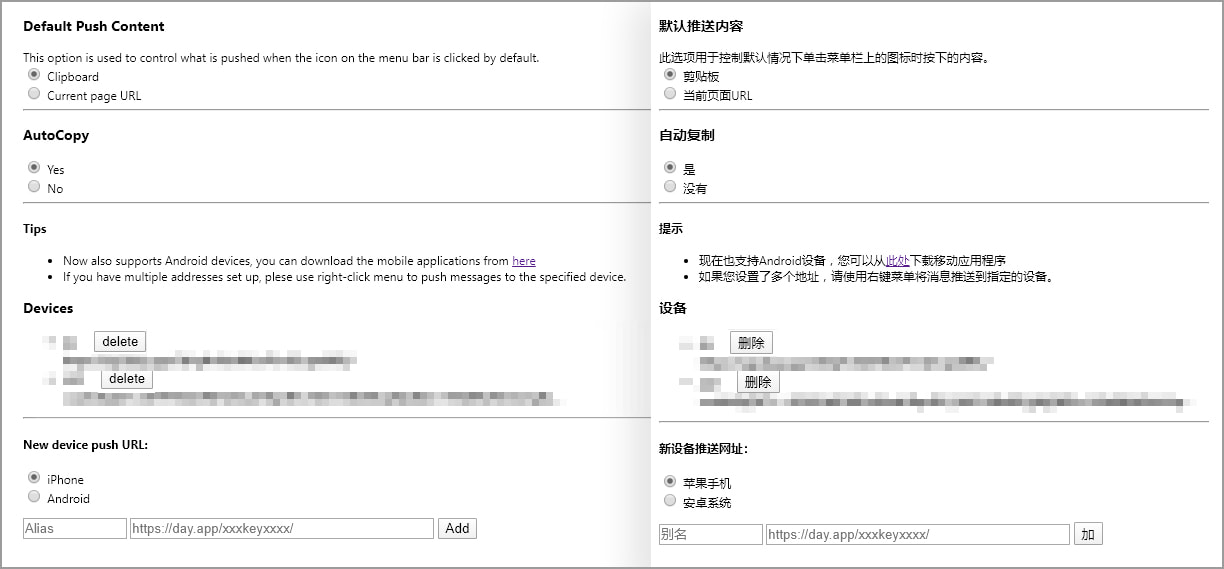
</ul><p>最后，Chrome安装 <a href="https://chrome.google.com/webstore/detail/bark/pmlkbdbpglkgbgopghdcmohdcmladeii" target="_blank">Bark</a> 或者 <a href="https://chrome.google.com/webstore/detail/bark-pusher/poomlolhjphfnijbbhplbggnddahgdpp" target="_blank">Bark Pusher</a> 插件，这里以 Bark插件举例，安装好之后右键 Bark 插件图标 – 选项，按说明选择并填入 App 里复制的地址/参数，</p><p><img src="https://img.moesr.com/2020/04/24/71415cebf41ab.jpg" alt="" /></p><p>中英对译截图</p><p>现在可以开始使用了~</p></section></section>
<section><h2>各种链接：<a href="#各种链接"><span>#</span></a></h2><p><strong>iOS 设备（接收消息）：</strong></p><ul>
<li>iOS AppStore 连接：<a href="https://itunes.apple.com/cn/app/bark-customed-notifications/id1403753865" target="_blank">https://itunes.apple.com/cn/app/bark-customed-notifications/id1403753865</a></li>
<li>App 源码：<a href="https://github.com/Finb/Bark" target="_blank">https://github.com/Finb/Bark</a></li>
<li>后端源码：<a href="https://github.com/Finb/go-tools/blob/master/Bark.go" target="_blank">https://github.com/Finb/go-tools/blob/master/Bark.go</a></li>
</ul><p><strong>安卓设备（接收消息）：</strong></p><ul>
<li>安卓客户端：<a href="https://github.com/xlvecle/PushLite/releases" target="_blank">https://github.com/xlvecle/PushLite/releases</a></li>
</ul><p><strong>Chrome插件（发送消息）：</strong></p><ul>
<li>Bark（支持推送到苹果+安卓）：<a href="https://chrome.google.com/webstore/detail/bark/pmlkbdbpglkgbgopghdcmohdcmladeii" target="_blank">https://chrome.google.com/webstore/detail/bark/pmlkbdbpglkgbgopghdcmohdcmladeii</a></li>
<li>Bark Pusher（目前仅支持苹果）：<a href="https://chrome.google.com/webstore/detail/bark-pusher/poomlolhjphfnijbbhplbggnddahgdpp" target="_blank">https://chrome.google.com/webstore/detail/bark-pusher/poomlolhjphfnijbbhplbggnddahgdpp</a></li>
</ul><p>还有其他比如 Windows版本的推送客户端这里就不介绍了，我觉得插件足够了，再多就太重了~</p></section>]]></content>
    </entry>
    <entry>
      <id>https://aneeo.com/posts/4664/</id>
      <title type="text">Live-torrent：磁力链和种子在线搜索播放下载</title>
      <published>2020-04-19T00:00:00.000Z</published>
      <updated>2023-05-15T00:00:00.000Z</updated>
      <author><name>Aneeo</name></author>
      <link rel="alternate" href="https://aneeo.com/posts/4664/"/>
      <summary type="text">Live-torrent： Live-torrent是一个支持磁力链和种子在线播放的BT Web客户 …</summary>
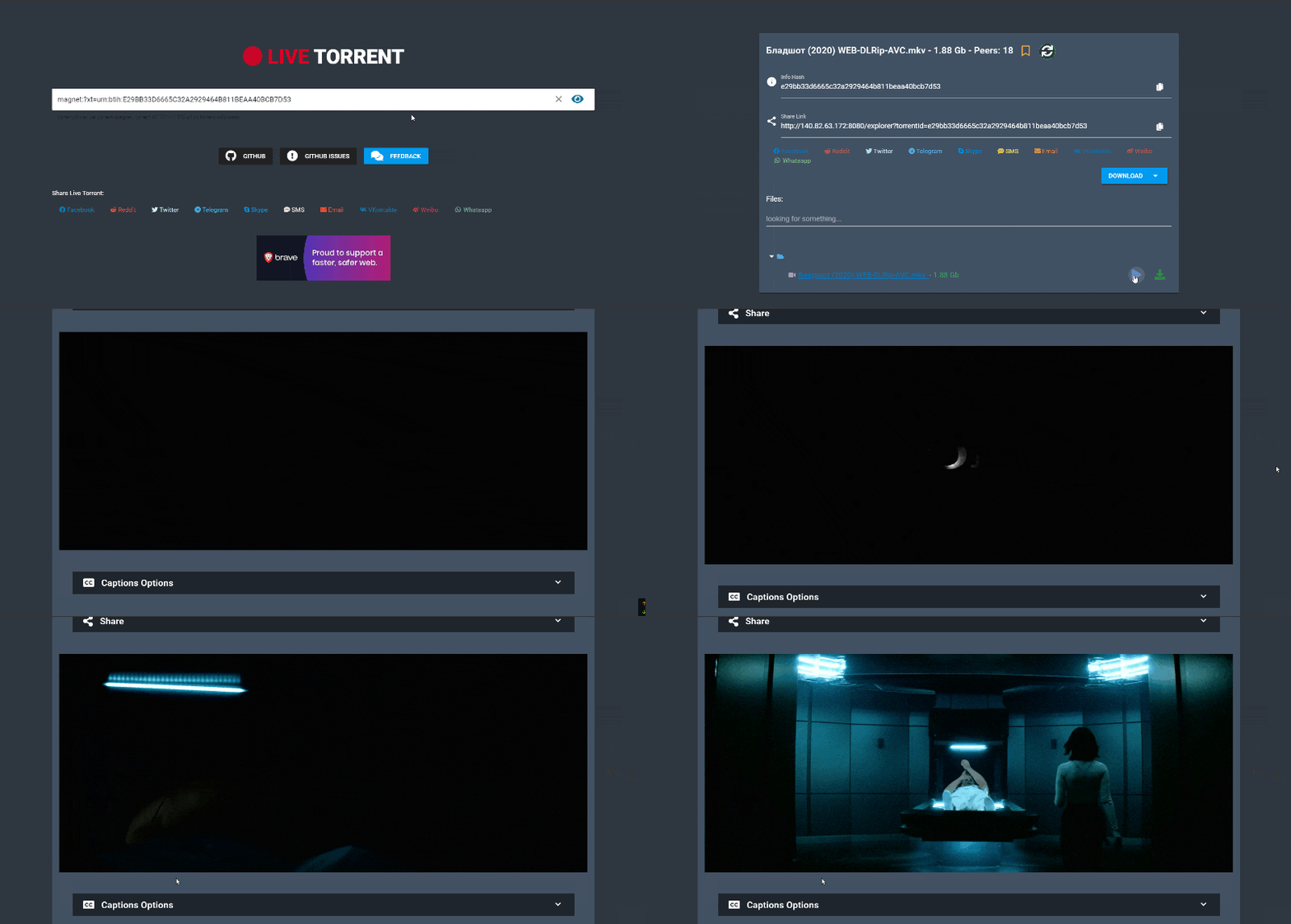
      <content type="html"><![CDATA[<section><h2>Live-torrent：<a href="#live-torrent"><span>#</span></a></h2><p>Live-torrent是一个支持磁力链和种子在线播放的BT Web客户端，程序内置搜索查找资源，也可以自行上传种子文件/磁力链接在线播放或下载，支持对接OpenSubtitles字幕或上传字幕。<br />
项目地址：<a href="https://github.com/Davenchy/live-torrent" target="_blank">https://github.com/Davenchy/live-torrent</a></p></section>
<section><h2>演示：<a href="#演示"><span>#</span></a></h2><p><img src="https://img.moesr.com/2020/04/19/530e123684bf0.gif" alt="" /></p></section>
<section><h2>温馨提示：<a href="#温馨提示"><span>#</span></a></h2><p>此程序其实是一个BT下载软件，在线播放流量是经过服务器，所以如果搭建在国内机器或者你本地电脑上（虽然群晖和本地电脑也可以安装），但可能速度非常不理想，所以推荐找个国外VPS安装；同时在线播放会把视频缓存到服务器上，所以会占用服务器磁盘空间，而程序目前没有自动清理功能，所以可能需要自行定期清理~</p><div><figure><figcaption></figcaption><pre><code><div><div><div>1</div></div><div><span>#视频缓存目录</span></div></div><div><div><div>2</div></div><div><span>/tmp/webtorrent/</span></div></div></code></pre><div><div></div><div></div></div></figure></div><p>还有，各位绅士注意身体~</p></section>
<section><h2>安装（手动安装）<a href="#安装手动安装"><span>#</span></a></h2><p><strong>安装NodeJS</strong></p><div><figure><figcaption></figcaption><pre><code><div><div><div>1</div></div><div><span>#CentOS系统</span></div></div><div><div><div>2</div></div><div><span>curl -sL https://rpm.nodesource.com/setup_10.x | bash -</span></div></div><div><div><div>3</div></div><div><span>yum install nodejs git -y</span></div></div><div><div><div>4</div></div><div>
</div></div><div><div><div>5</div></div><div><span>#Debian/Ubuntu系统</span></div></div><div><div><div>6</div></div><div><span>curl -sL https://deb.nodesource.com/setup_10.x | bash -</span></div></div><div><div><div>7</div></div><div><span>apt install -y git nodejs</span></div></div></code></pre><div><div></div><div></div></div></figure></div><p><strong>安装live-torrent</strong></p><div><figure><figcaption></figcaption><pre><code><div><div><div>1</div></div><div><span>git clone https://github.com/Davenchy/live-torrent</span></div></div><div><div><div>2</div></div><div><span>cd live-torrent</span></div></div><div><div><div>3</div></div><div><span>#安装依赖</span></div></div><div><div><div>4</div></div><div><span>npm i</span></div></div><div><div><div>5</div></div><div><span>#打包运行</span></div></div><div><div><div>6</div></div><div><span>npm run build</span></div></div><div><div><div>7</div></div><div><span>nohup npm start&amp;</span></div></div></code></pre><div><div></div><div></div></div></figure></div><p>现在通过<code>ip:3000</code>访问试试，如果访问不了，检查防火墙是否开启此端口~<br />
如果需要通过域名访问，可以通过宝塔反代试试，我没有测试~</p></section>
<section><h2>通过Docker安装<a href="#通过docker安装"><span>#</span></a></h2><p><strong>安装Docker</strong></p><div><figure><figcaption></figcaption><pre><code><div><div><div>1</div></div><div><span>#CentOS 6</span></div></div><div><div><div>2</div></div><div><span>rpm -iUvh http://dl.fedoraproject.org/pub/epel/6/x86_64/epel-release-6-8.noarch.rpm</span></div></div><div><div><div>3</div></div><div><span>yum update -y</span></div></div><div><div><div>4</div></div><div><span>yum -y install docker-io</span></div></div><div><div><div>5</div></div><div><span>service docker start</span></div></div><div><div><div>6</div></div><div><span>chkconfig docker on</span></div></div><div><div><div>7</div></div><div>
</div></div><div><div><div>8</div></div><div><span>#CentOS 7、Debian、Ubuntu</span></div></div><div><div><div>9</div></div><div><span>curl -sSL https://get.docker.com/ | sh</span></div></div><div><div><div>10</div></div><div><span>systemctl start docker</span></div></div><div><div><div>11</div></div><div><span>systemctl enable docker</span></div></div></code></pre><div><div></div><div></div></div></figure></div><p>Docker安装也可以参考：<a href="https://www.runoob.com/docker/ubuntu-docker-install.html" target="_blank">https://www.runoob.com/docker/ubuntu-docker-install.html</a></p><p><strong>安装live-torrent</strong></p><div><figure><figcaption></figcaption><pre><code><div><div><div>1</div></div><div><span>#下载镜像</span></div></div><div><div><div>2</div></div><div><span>docker pull davenchy/live-torrent</span></div></div><div><div><div>3</div></div><div><span>#运行镜像</span></div></div><div><div><div>4</div></div><div><span>docker run --name live-torrent -d -p 8080:8080 davenchy/live-torrent:latest</span></div></div></code></pre><div><div></div><div></div></div></figure></div><p>现在可以通过<code>ip:8080</code>访问试试了，如果无法访问，检查防火墙是否开启此端口~</p></section>]]></content>
    </entry>
    <entry>
      <id>https://aneeo.com/posts/3508/</id>
      <title type="text">苹果（iOS）进入Telegram受限群组/频道教程</title>
      <published>2019-12-12T00:00:00.000Z</published>
      <updated>2023-05-15T00:00:00.000Z</updated>
      <author><name>Aneeo</name></author>
      <link rel="alternate" href="https://aneeo.com/posts/3508/"/>
      <summary type="text">苹果真的是“良心公司”，为了你的身体健康着想，怕你营养快线不够喝，就把一些“好看”的群组/频道限制进 …</summary>
      <content type="html"><![CDATA[<p>苹果真的是“良心公司”，为了你的身体健康着想，怕你营养快线不够喝，就把一些“好看”的群组/频道限制进入了，当然如果你已经囤好了营养快线，就可以按照本教程继续快乐~</p>
<section><h2>方法一，通过官方网页版打开“iOS开车模式”<a href="#方法一通过官方网页版打开ios开车模式"><span>#</span></a></h2><p>支持最新版，不用第三方软件，不论电脑还是手机均可操作</p><ul>
<li>打开网页版地址：<a href="https://web.telegram.org" target="_blank">https://web.telegram.org</a></li>
<li>登录你的TG账号</li>
<li>登录成功后点击左上角菜单</li>
<li>点击【Settings】，就是设置按钮</li>
<li>再点【Privacy and Security】按钮</li>
<li>往下翻找到【Sensitive content】，勾选下面的【Disable filtering】选项</li>
<li>现在已经打开显示敏感内容开关了，客户端退出从新打开即可开心~</li>
</ul><p>此方法开启的“开车模式”是针对账号的，所以你需要给哪个账号开启，就用哪个账号登录网页版打开【Show Sensitive Content】开关即可</p></section>
<section><h2>方法二，通过官方客户端打开“iOS开车模式”<a href="#方法二通过官方客户端打开ios开车模式"><span>#</span></a></h2><p>支持最新版，不用第三方软件，此方法需要在 Windows 电脑操作</p><ul>
<li>在 Windows 电脑上将 Telegram 电脑客户端更新至 V1.9.3及以上版本，点击 Setting&gt;&gt;&gt;&gt;Privacy And Security&gt;&gt;&gt;&gt;Sensitive content，开启 Disable filtering</li>
<li>在苹果手机上将 Telegram 客户端更新至最新版本 V5.13 ，后台关掉客户端重启，即可进入被封禁的开车群组/频道，如 NF 的 AV 频道 ；但是，仍然进不了因为版权被封禁的群组/频道，如 NF 最初的电影频道依然进不了</li>
</ul></section>
<section><h2>方法三，通过Telegram X 5.0.2进入<a href="#方法三通过telegram-x-502进入"><span>#</span></a></h2><p>此版本是在苹果还未要求封禁之前的遗留版，安装后可以直接进入被屏蔽的群组，无需任何设置，官方出品，安全有保障；但由于版本比较古老，在 iOS13及以上系统上使用可能会出现一些奇奇怪怪的问题~</p><p>安装地址：<a href="https://aneeo.com/ios">https://aneeo.com/ios</a><br />
安装前请务必看安装页顶部的安装说明、App后方软件说明等，不看说明遇到的问题一律不与解答~</p><section><h4>闪退说明：<a href="#闪退说明"><span>#</span></a></h4><ul>
<li><strong>打开没有任何提示直接闪退：</strong><br />
多是iOS13系统以上出现，可以尝试先用【对应账号】去商店已购内下载Telegram X最新版并打开一次后，再去网站覆盖安装旧版，最后重启一下手机</li>
<li><strong>打开正常，登陆Telegram账号后闪退：</strong><br />
这种多是你加入的某些频道/群组含有特殊字符导致闪退，可以尝试退出账号后注册一个新账号登陆看是否闪退</li>
<li><strong>打开提示输入AppleID，输入后再次打开又提示输入AppleID：</strong><br />
这种不属于闪退，属于你不看说明，把App下载页说明看完就能解决！</li>
</ul></section></section>
<section><h2>方法四，使用Nicegram进入<a href="#方法四使用nicegram进入"><span>#</span></a></h2><p>Telegram第三方应用 Nicegram，此App可以进入被屏蔽的群组，但需要一些特别的设置！<br />
注意：Nicegram不同版本设置方法不同~</p><p><strong>下载地址：</strong></p><ul>
<li>最新版：<a href="https://apps.apple.com/app/id1457369322" target="_blank">App Store 中的 Nicegram</a><br />
注意：中国大陆地区 App Store 无法下载，请使用美国区（推荐）或中国港澳台地区App Store下载，如果没有外区账号，可以前往本站商店购买：<a href="https://buy.aneeo.com/" target="_blank">https://buy.aneeo.com/</a></li>
<li>旧版：<a href="https://aneeo.com/ios">https://aneeo.com/ios</a></li>
</ul><section><h4>1）针对Nicegram 5.11 (59)之前版本<a href="#1针对nicegram-511-59之前版本"><span>#</span></a></h4><ul>
<li><strong>Nicegram 5.10版：</strong><br />
打开App并登陆TG账号<br />
快速连续点击右下角“Settings”图标（齿轮、设置）<br />
直到出现Debug调试界面<br />
勾选“Nicegram Debug”调试模式<br />
可以上车了</li>
<li><strong>Nicegram 5.11.1版：</strong><br />
<a href="https://img.moesr.com/2019/10/13/9c04db87f65f2.mp4" target="_blank">直接点此查看设置视频教程</a></li>
</ul></section><section><h4>2）针对Nicegram 5.11 (59) 及更高版本（多个设置方式）<a href="#2针对nicegram-511-59-及更高版本多个设置方式"><span>#</span></a></h4><ul>
<li>
<ul>
<li><strong>方法一，通过 Telegram 机器人</strong>
<ul>
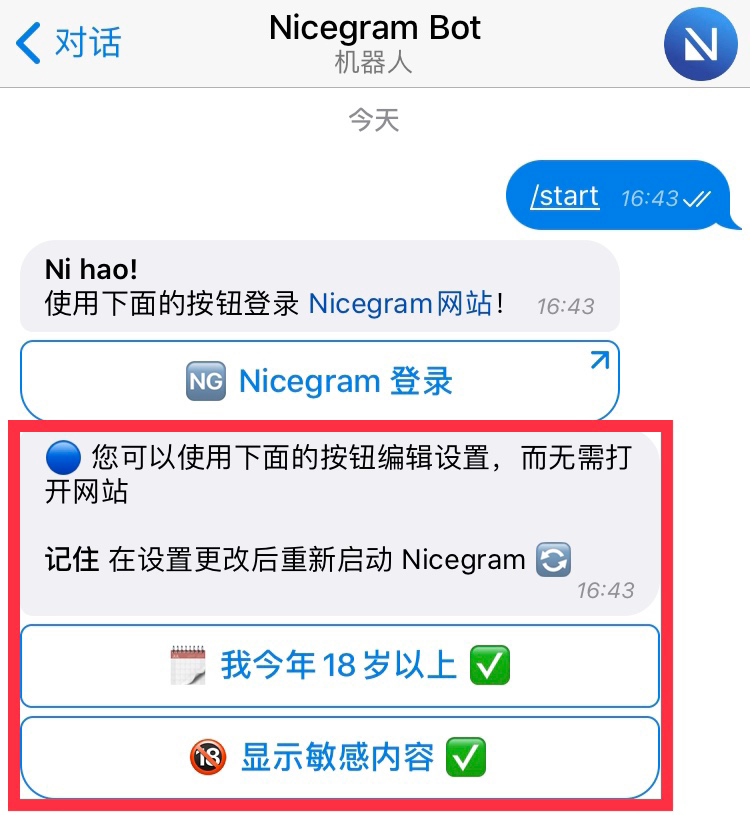
<li>1、在任意 Telegram 官方 App（包括 <a href="https://web.telegram.org/" target="_blank">Telegram 网页版</a>）中使用 <a href="https://t.me/nicegram_bot" target="_blank">Nicegram 机器人（@Nicegram_bot）</a>。⚠️注意：依据 App Store 审核指南，无法在 Nicegram 中直接使用该机器人！</li>
<li>2、点击按钮，使得两个按钮中的“❌”都变为“✅”，即可更改您的设置。</li>
<li>3、<a href="https://support.apple.com/zh-cn/HT201330" target="_blank">重启 Nicegram</a>（结束进程并重新打开 App）<img src="https://img.moesr.com/2019/12/12/2c573efa3f180.png" alt="" /></li>
<li>说明：该机器人<strong>只能</strong>在 Telegram 官方 App 或 <a href="https://web.telegram.org/" target="_blank">Telegram 网页版</a> 中使用。</li>
</ul>
</li>
<li><strong>方法二，通过 Nicegram 网站</strong>
<ul>
<li>1、访问 <a href="https://my.nicegram.app/" target="_blank">https://my.nicegram.app</a></li>
<li>2、使用“Login with Telegram”组件登录。 <strong>⚠️注意：Nicegram 网站并不会获取您的私人数据，例如您的手机号或是您的聊天消息。</strong></li>
<li>3、拨动开关，即可更改您的设置。</li>
<li>4、点击“Save”按钮保存。</li>
<li>5、<a href="https://support.apple.com/zh-cn/HT201330" target="_blank">重启 Nicegram</a>（结束进程并重新打开 App）。</li>
</ul>
</li>
<li><strong>方法三：通过 Nicegram 网站与机器人</strong><br />
如果网站上的 Telegram 登录组件无效，那么这个方法应该有用。
<ul>
<li>1、在①②中任选其一进行操作：<br />
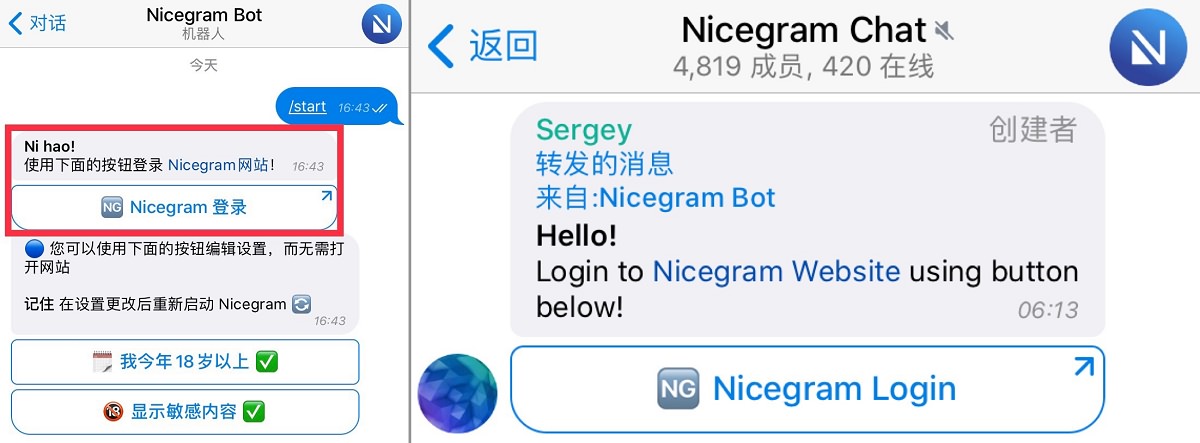
① 在 Telegram 官方 App 或网页版中使用 <a href="https://t.me/nicegram_bot" target="_blank">Nicegram 机器人（@Nicegram_bot）</a> 。<strong>⚠️注意：依据 <a href="https://developer.apple.com/cn/app-store/review/guidelines/#user-generated-content" target="_blank">App Store 审核指南</a>，无法在 Nicegram 中直接使用这个机器人！</strong><br />
② 打开这条带有登录按钮的消息：<a href="https://t.me/nicegramchat/35207" target="_blank">https://t.me/nicegramchat/35207</a>。</li>
<li>2、点击“? Nicegram Login”按钮，立即登录到网站。</li>
<li>3、更改设置并保存。</li>
<li>4、<a href="https://support.apple.com/zh-cn/HT201330" target="_blank">重启 Nicegram</a>（结束进程并重新打开 App）。<img src="https://img.moesr.com/2019/12/12/a027d5392d216.jpg" alt="" /></li>
<li>在 Telegram 中使用机器人，或是跳转到这条带有登录按钮的消息</li>
</ul>
</li>
</ul>
</li>
<li>这些设置仅对单个账号生效。如果您正在使用多个账号 且希望在所有账号中都能查看敏感内容，您需要为每个账号都重复以上操作。</li>
<li>来自中国大陆、印度、哈萨克斯坦、乌兹别克斯坦以及其他地区的用户可能会面临锁区。为了进入被锁区的会话，您需要使用未锁区地区的手机号来创建 Telegram 账号。</li>
</ul></section></section>]]></content>
    </entry>
    <entry>
      <id>https://aneeo.com/posts/3427/</id>
      <title type="text">电脑iTunes无限登陆（会话已过期）解决办法</title>
      <published>2019-11-11T00:00:00.000Z</published>
      <updated>2023-05-15T00:00:00.000Z</updated>
      <author><name>Aneeo</name></author>
      <link rel="alternate" href="https://aneeo.com/posts/3427/"/>
      <summary type="text">最近在 PC 上使用 iTunes 时总是遇到登陆后过几分钟就弹出您的 iTunes Store 会 …</summary>
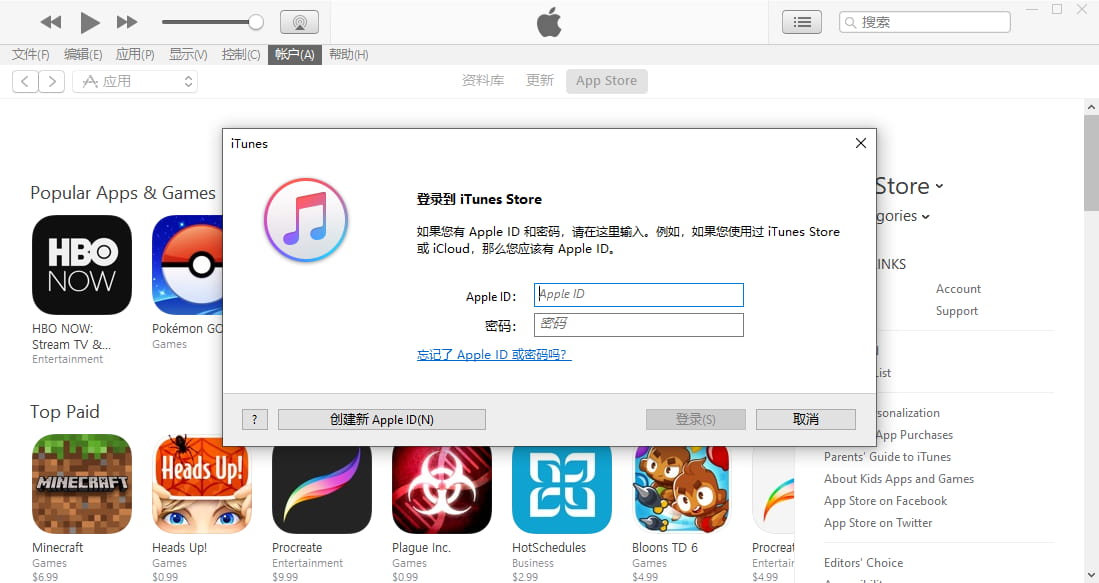
      <content type="html"><![CDATA[<p>最近在 PC 上使用 iTunes 时总是遇到登陆后过几分钟就弹出<code>您的 iTunes Store 会话已过期</code>，需要从新登陆，到后面甚至刚登陆马上就弹出过期提示，直到最近直接无法登陆！</p>
<p>开始以为是网络问题，开 SSTap 全局代理问题依旧，然后怀疑是客户端出毛病了，卸载从新安装，问题依旧；当然最终问题还是解决了，这里记录下解决方法，方便有相同问题的同学参考~</p>
<p><img src="https://img.moesr.com/2019/11/11/cf9a08ec50018.jpg" alt="" /></p>
<section><h2>解决方式：<a href="#解决方式"><span>#</span></a></h2><ul>
<li>依次打开<code>C</code>盘 – <code>用户</code> – 你的用户名文件夹 –  <code>AppData</code> – <code>Roaming</code> – <code>Apple Computer</code> – <code>iTunes</code></li>
<li>删除<code>iTunesPrefs.xml</code>这个文件（还是不行就删除<code>iTunes</code>里面的所有文件）</li>
</ul><p>如果找不到<code>AppData</code>文件夹的请勾选显示隐藏文件~</p></section>]]></content>
    </entry>
    <entry>
      <id>https://aneeo.com/posts/3384/</id>
      <title type="text">Icons8推出的在线插画设计「Vector Creator」</title>
      <published>2019-11-05T00:00:00.000Z</published>
      <updated>2023-05-15T00:00:00.000Z</updated>
      <author><name>Aneeo</name></author>
      <link rel="alternate" href="https://aneeo.com/posts/3384/"/>
      <summary type="text">著名的图标网站 Icons8 最近推出几个新工具，其中「Vector Creator」很有意思，它可 …</summary>
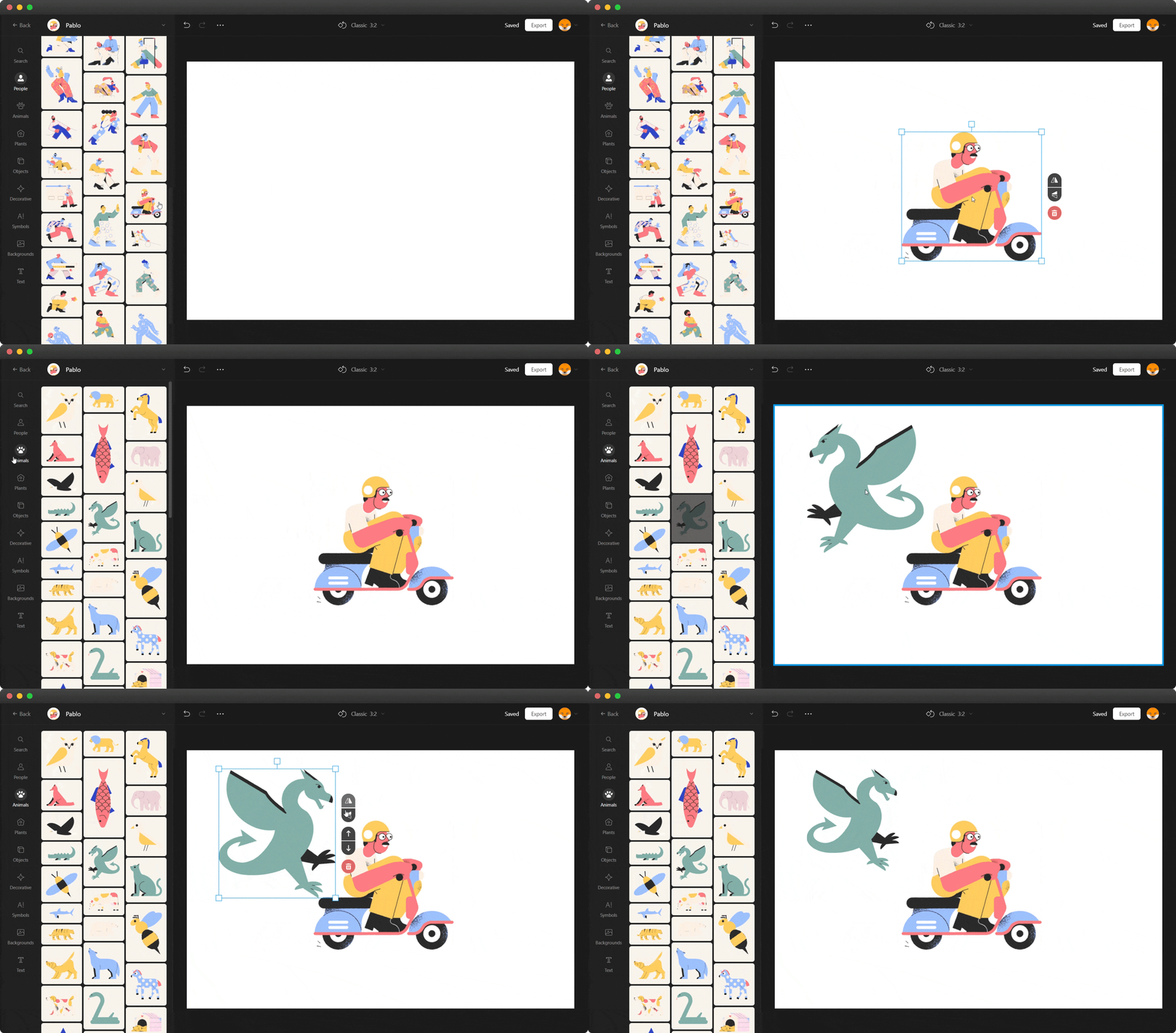
      <content type="html"><![CDATA[<p>著名的图标网站 Icons8 最近推出几个新工具，其中「Vector Creator」很有意思，它可以让你不需要会插画，也无需 PS/Ai，在线即可设计插画；「Vector Creator」通过内置上千张免费插图，通过拖动的方式自由组合~</p>
<p><img src="https://img.moesr.com/2019/11/05/c2803fab1e1e8.gif" alt="" /></p>
<section><h2>如何使用<a href="#如何使用"><span>#</span></a></h2><ul>
<li>首先打开「Vector Creator」网页：<a href="https://icons8.com/vector-creator" target="_blank">https://icons8.com/vector-creator</a>（当然也可以通过 <a href="https://icons8.com/" target="_blank">icons8的官方网站</a> 顶部菜单<code>Vectors</code>–<code>Vector Creator</code>进入）</li>
<li>然后点击中间的<code>Start creating for free</code>按钮进入操作页面</li>
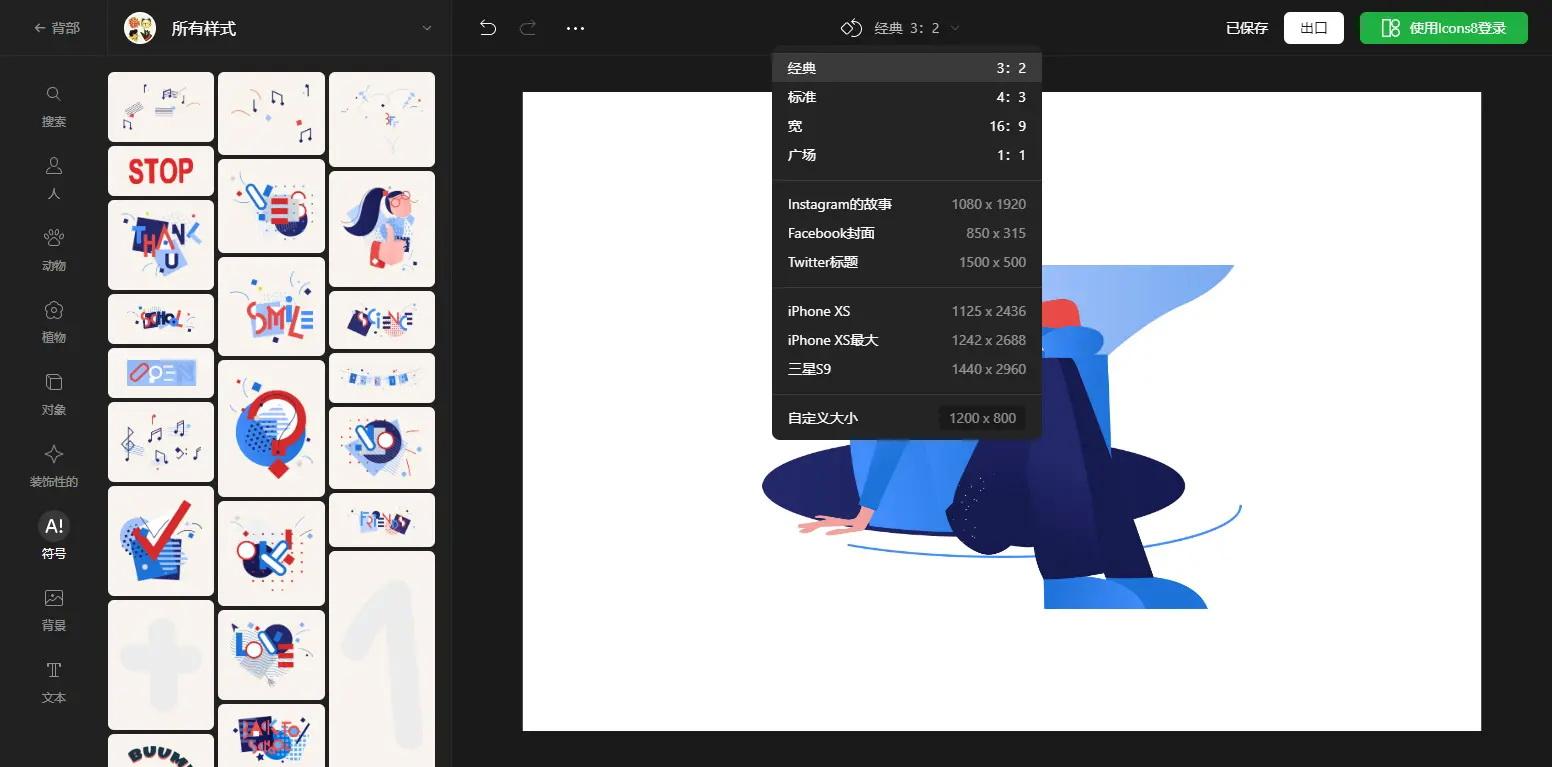
</ul><p>左侧菜单栏可以选择素材分类，然后选择你需要的插图拖入右侧画板中，点击可以对插图方向、大小、图层前后顺序进行调整；画板上方有一个画板尺寸选择下拉菜单，可以选择不同尺寸，也可以自定义画板尺寸；</p><p>由于网页没有中文，放一张翻译后的页面图参考：</p><p><img src="https://img.moesr.com/2019/11/06/af0238c28c68b.jpg" alt="" /></p><p>当你制作好你需要的插图后，点击右上角的<code>Export</code>按钮即可导出到本地，但仅能免费导出为<code>PNG</code>格式，如果需要<code>SVG</code>格式，需要付费订阅；同时导出的插图是可以免费商用的，但需要添加一个 Icons8 官方链接</p><p>关于免费使用的条件说明页：<a href="https://icons8.com/license" target="_blank">https://icons8.com/license</a></p><p><img src="https://img.moesr.com/2019/11/06/6d975ed1bb93b.jpg" alt="" /></p><hr /></section>
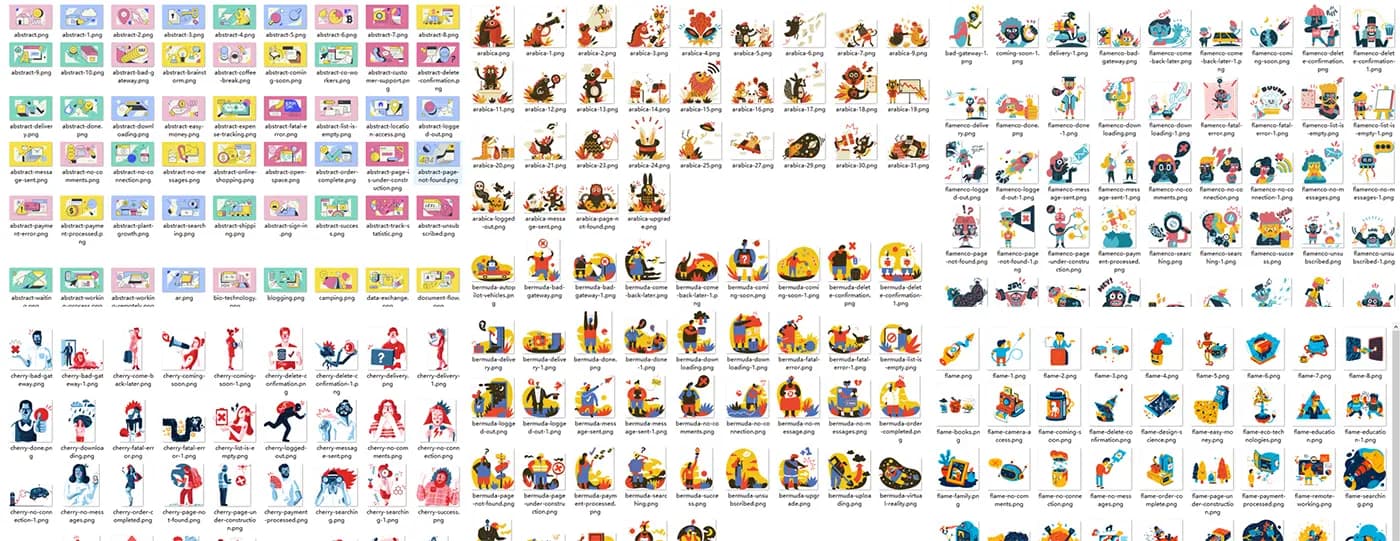
<section><h2>额外推荐<a href="#额外推荐"><span>#</span></a></h2><p>顺便再推荐一波他家的免费插图「ouch」，当然免费的也只有<code>PNG</code>，<code>SVG</code>需要付费订阅！</p><p><img src="https://img.moesr.com/2019/11/06/0a5d7aa1696e8.jpg" alt="" /></p><p>官方打包下载地址：<a href="https://icons8.com/ouch" target="_blank">https://icons8.com/ouch</a></p><p>考虑到地区因素，下载可能较慢，本站已下载一份转存到本站云盘，如果官方下载慢可以选择本站下载<br />
本站下载地址：<a href="https://s.aneeo.com/1b98" target="_blank">https://s.aneeo.com/1b98</a></p></section>]]></content>
    </entry>
    <entry>
      <id>https://aneeo.com/posts/2820/</id>
      <title type="text">Windows下专业软件卸载工具Uninstall Tool（绿色便携版/安装版）</title>
      <published>2019-09-15T00:00:00.000Z</published>
      <updated>2025-01-04T00:00:00.000Z</updated>
      <author><name>Aneeo</name></author>
      <link rel="alternate" href="https://aneeo.com/posts/2820/"/>
      <summary type="text">市面上软件卸载类工具数不胜数，但真正好用还不流氓的屈指可数；Uninstall Tool算其中比较优 …</summary>
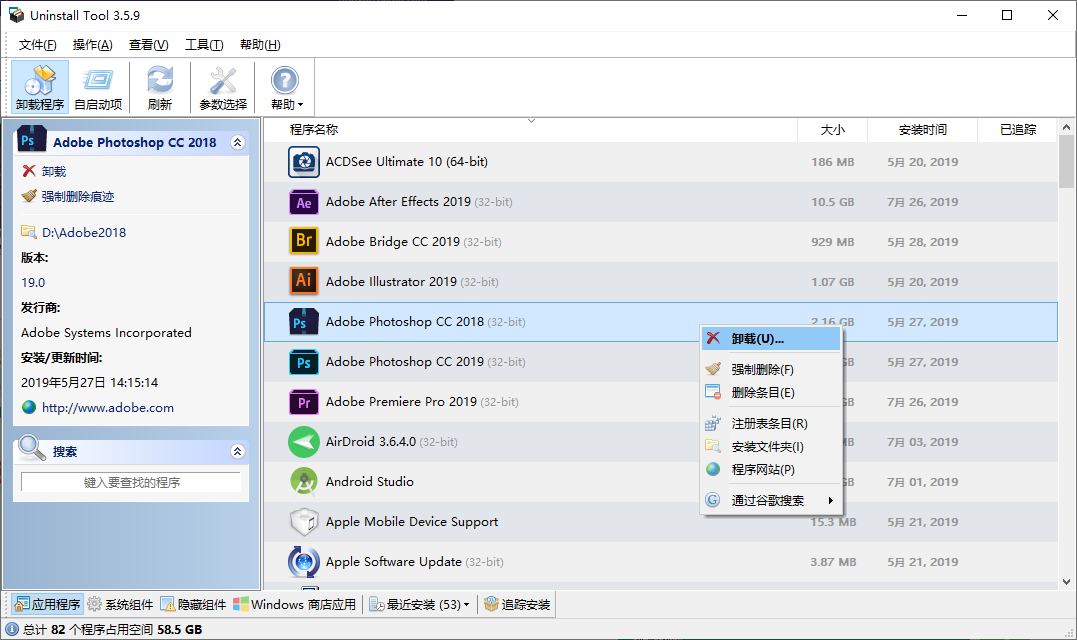
      <content type="html"><![CDATA[<p>市面上软件卸载类工具数不胜数，但真正好用还不流氓的屈指可数；Uninstall Tool算其中比较优秀的，Uninstall Tool卸载软件后还会扫描软件的残留垃圾，比如注册表等，从而彻底从系统中删除！并且Uninstall Tool还支持卸载系统组件、隐藏组件、Windows应用商店程序等等！</p>
<p><img src="https://img.moesr.com/2019/09/15/bc6d02aa3a3b7.png" alt="" /></p>
<section><h2>完全删除不需要的软件，并在注册表和文件系统中找到清理剩余物<a href="#完全删除不需要的软件并在注册表和文件系统中找到清理剩余物"><span>#</span></a></h2><ul>
<li>在您的PC上彻底搜索剩余物，而不必依赖默认的卸载程序</li>
<li>完美配对并清理Install Tracker（安装监视器）跟踪的所有内容</li>
<li>当系统当前正在使用文件或文件夹时，卸载向导会在下次Windows重新引导时安排删除此类项目</li>
<li>在卸载之前检测并强制终止正在运行的进程（与要删除的应用程序相关联）</li>
<li>每次卸载结束时的详细删除日志</li>
<li>快速安全地工作 – 您可以随时检查并选择即将删除的内容</li>
</ul><p>更多功能请看官网介绍：<a href="https://www.crystalidea.com/uninstall-tool/uninstall-wizard" target="_blank">www.crystalidea.com/uninstall-tool/uninstall-wizard</a></p></section>
<section><h2>绿色版下载<a href="#绿色版下载"><span>#</span></a></h2><p><a href="https://od.aneeo.com/home/Uninstall%20Tool%EF%BC%88%E8%BD%AF%E4%BB%B6%E5%8D%B8%E8%BD%BD%EF%BC%89" target="_blank">点此下载绿色版</a>，如有需要请支持正版</p><p>绿色便携版下载打开即可使用；<br />
如果想使用“追踪安装”功能，点击下方的“追踪安装”，选择“安装”即可；</p></section>]]></content>
    </entry>
    <entry>
      <id>https://aneeo.com/posts/2555/</id>
      <title type="text">Photoshop 2019使用旧版自由变换方法（改为需按Shift）</title>
      <published>2019-08-07T00:00:00.000Z</published>
      <updated>2019-11-11T00:00:00.000Z</updated>
      <author><name>Aneeo</name></author>
      <link rel="alternate" href="https://aneeo.com/posts/2555/"/>
      <summary type="text">Photoshop 2019变形缩放默认不用按Shift即为等比例变换，此更改对于刚接触 Photo …</summary>
      <content type="html"><![CDATA[<p><img src="https://img.moesr.com/2019/08/07/5d4a2ef6a844a.jpg" alt="" /><br />
Photoshop 2019变形缩放默认不用按<code>Shift</code>即为等比例变换，此更改对于刚接触 Photoshop 2019的小伙伴可能暂时无法适应<br />
这里提供两种解决方案</p>
<section><h2>第一种（适用于20.0.1-20.0.4）：<a href="#第一种适用于2001-2004"><span>#</span></a></h2><ul>
<li>先退出正在运行的 Photoshop 2019</li>
<li>新建记事本，输入<code>TransformProportionalScale 0</code>，保存为<code>PSUserConfig.txt</code></li>
<li>打开系统盘，将刚才新建的<code>PSUserConfig.txt</code>文件复制到以下文件夹中（需打开隐藏文件夹选项）
<ul>
<li>Windows系统：<code>系统盘\用户\你的账户名文件夹\AppData\Roaming\Adobe\Adobe Photoshop CC 2019\Adobe Photoshop CC 2019 Settings\</code></li>
<li>MacOS：<code>//Users/[User Name]/Library/Preferences/Adobe Photoshop CC 2019 Settings/</code></li>
</ul>
</li>
<li>启动 Photoshop 2019测试效果</li>
</ul></section>
<section><h2>第二种（适用于6月份更新的20.0.5版本）：<a href="#第二种适用于6月份更新的2005版本"><span>#</span></a></h2><ul>
<li>Windows：选择编辑 &gt; 首选项 &gt; 常规<br />
MacOS：Photoshop &gt; 首选项 &gt; 常规</li>
<li>选择<code>使用旧版自由变换</code></li>
<li>重新启动 Photoshop</li>
</ul></section>
<section><h2>第三种：<a href="#第三种"><span>#</span></a></h2><p>再安装一个2018版本的 Photoshop，安装文件可以参考此文章，可与2019版本共存<br />
<a href="https://aneeo.com/383.html">Adobe CC 系列SP/HD/大师版</a></p></section>]]></content>
    </entry>
    <entry>
      <id>https://aneeo.com/posts/2058/</id>
      <title type="text">免装 Office使用 Chrome离线打开、编辑 Word、Excel 和 PowerPoint</title>
      <published>2019-05-23T00:00:00.000Z</published>
      <updated>2019-05-23T00:00:00.000Z</updated>
      <author><name>Aneeo</name></author>
      <link rel="alternate" href="https://aneeo.com/posts/2058/"/>
      <summary type="text">众所周知我们需要打开 Word、Excel、PowerPoint等文件需要安装 Office，或者也 …</summary>
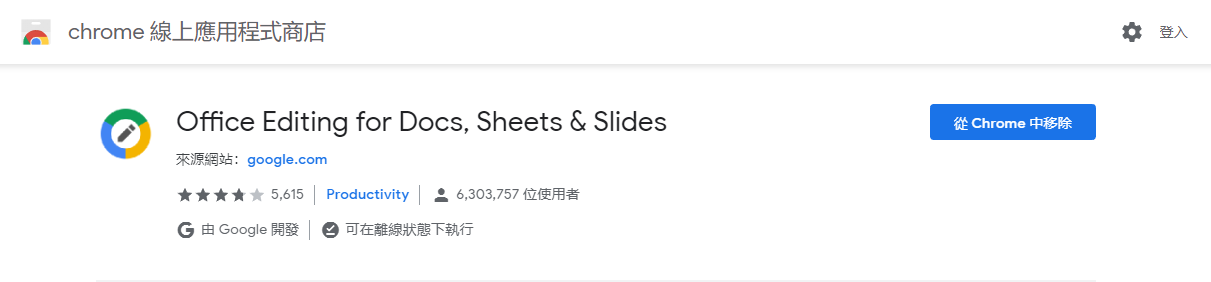
      <content type="html"><![CDATA[<p>众所周知我们需要打开 Word、Excel、PowerPoint等文件需要安装 Office，或者也可以使用 WPS，但对于轻度使用者来说，只是为了打开看一眼某个表格或文档，就得在电脑上安装一个体积庞大的 Office是不怎划算的，而 WPS虽然体积不大，但“赠送”的全家桶（广告等）不太讨人喜；虽然最近 Google Docs宣布将原生支持 Microsoft Office，但 Google Docs目前还没有 Win桌面端，网页版还得登录，相对来说比较麻烦~</p>
<p><img src="https://img.moesr.com/2019/05/23/5ce66c9aa30cf.png" alt="" /></p>
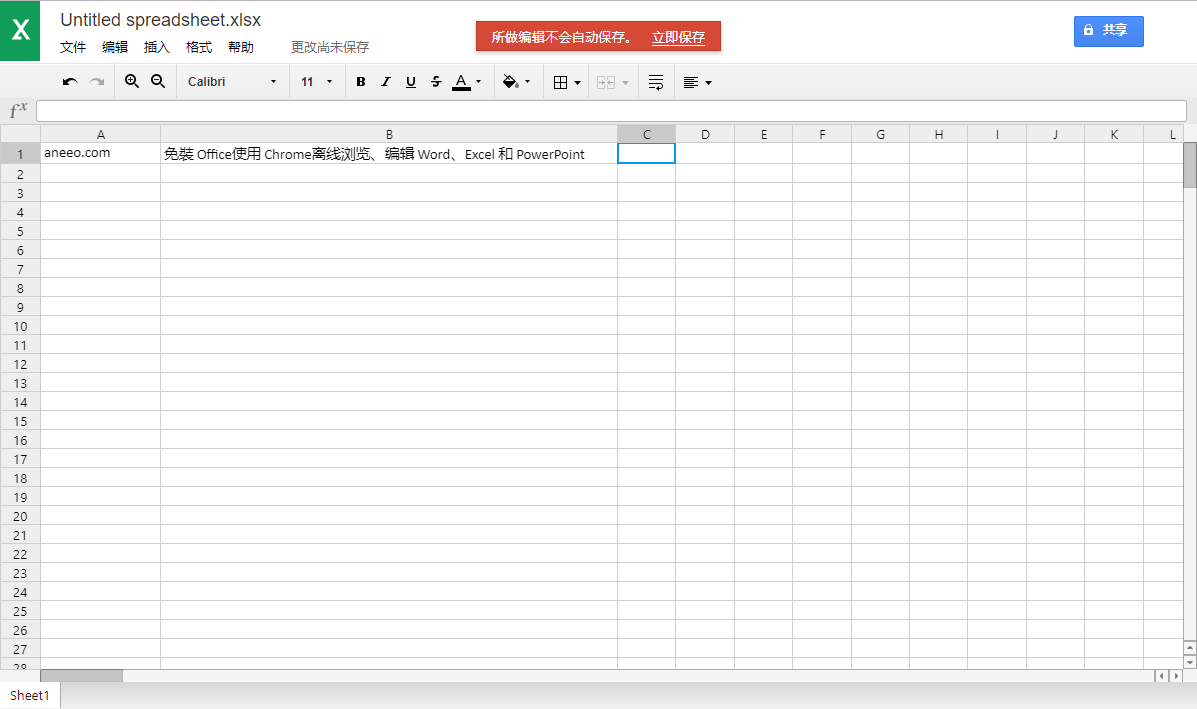
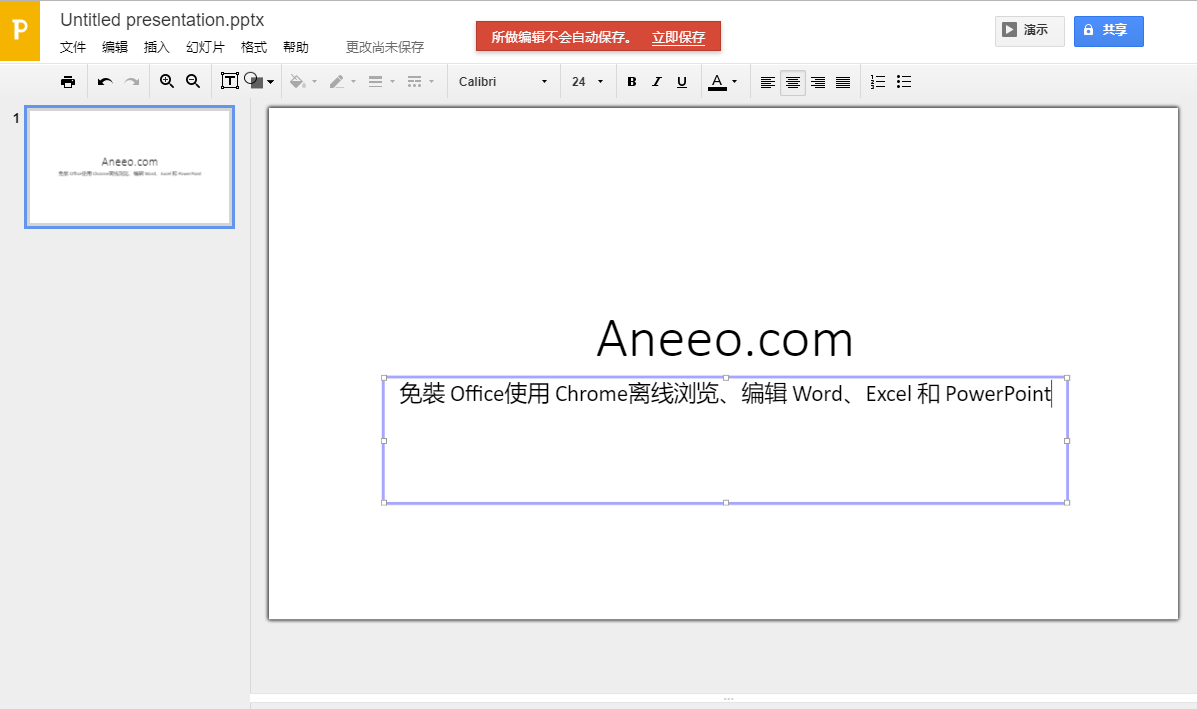
<p>现在，这些都不是问题，由 Google开发的【<a href="https://chrome.google.com/webstore/detail/office-editing-for-docs-s/gbkeegbaiigmenfmjfclcdgdpimamgkj" target="_blank">文档、表格及幻灯片的Office编辑扩展程序</a>】能让你的 Google Chrome具备直接打开、编辑、新建  Word、Excel、PowerPoint文件的功能，支持的格式有：</p>
<ul>
<li>Word：.doc、.docx 和 .dot</li>
<li>Excel：.xls、.xlsx、.xlsm 和 .xlt</li>
<li>PowerPoint：.ppt、.pptx、.pps 和 .pot</li>
</ul>
<p>不过如果需要加入注解、邀请加入协作还是得转为 Google格式才行！</p>
<hr />
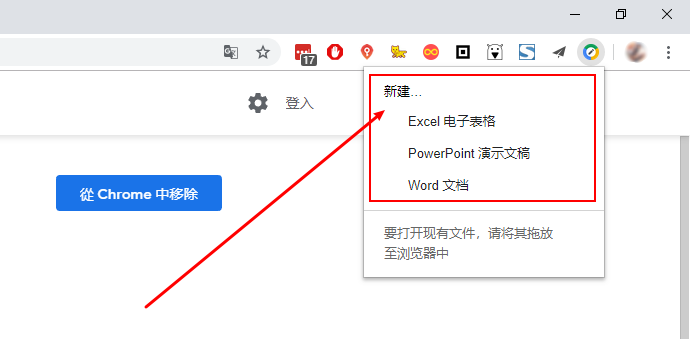
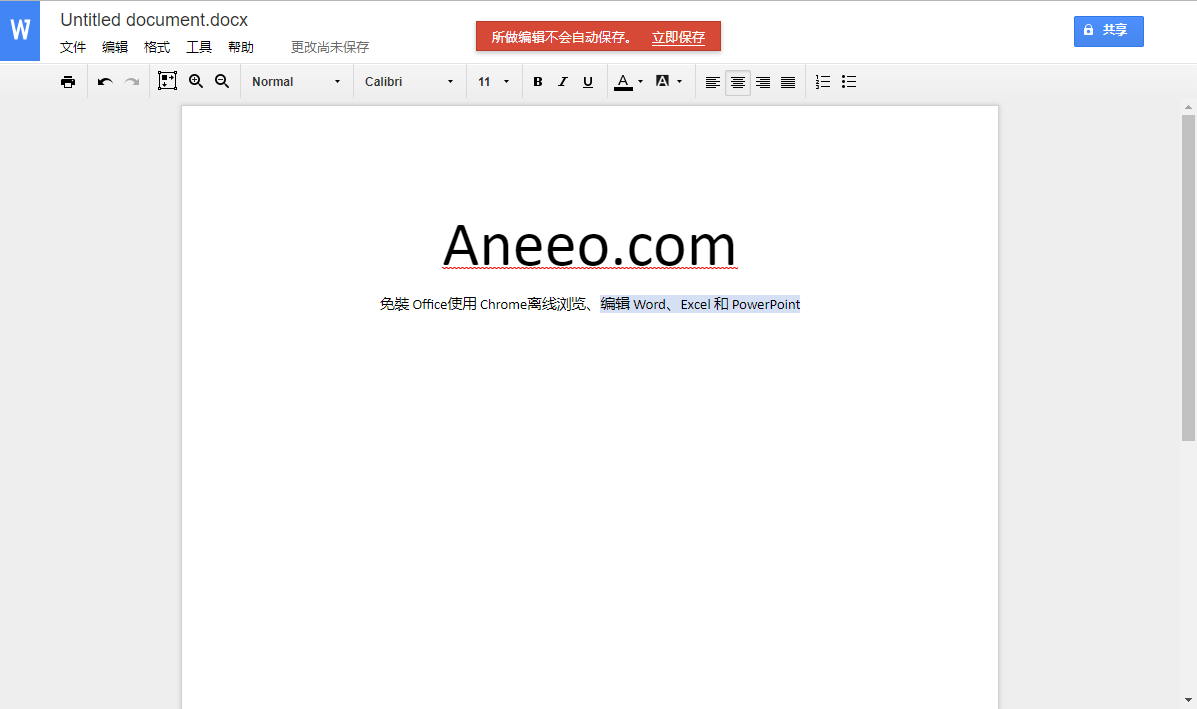
<section><h2>关于使用<a href="#关于使用"><span>#</span></a></h2><p>安装扩展程序后单击可以新建  Word、Excel、PowerPoint文件</p><p><img src="https://img.moesr.com/2019/05/23/5ce66c4b388e1.png" alt="" /></p><p>打开文件就更加简单粗暴了，直接将  Word、Excel、PowerPoint文件拖入 Chrome即可打开！</p><p><img src="https://img.moesr.com/2019/05/23/5ce66dcec2467.png" alt="" /></p><p><img src="https://img.moesr.com/2019/05/23/5ce66e298134f.png" alt="" /></p><p><img src="https://img.moesr.com/2019/05/23/5ce66e379d2f9.png" alt="" /></p></section>
<section><h2>安装扩展<a href="#安装扩展"><span>#</span></a></h2><p>在线安装：<a href="https://chrome.google.com/webstore/detail/office-editing-for-docs-s/gbkeegbaiigmenfmjfclcdgdpimamgkj" target="_blank">Chrome在线扩展程序商店</a><br />
离线安装：等待上传~</p><hr /></section>]]></content>
    </entry>
    <entry>
      <id>https://aneeo.com/posts/2028/</id>
      <title type="text">去中心化（基于 IPFS）的免费图床程序：ipfs.pics搭建教程</title>
      <published>2019-05-17T00:00:00.000Z</published>
      <updated>2019-05-20T00:00:00.000Z</updated>
      <author><name>Aneeo</name></author>
      <link rel="alternate" href="https://aneeo.com/posts/2028/"/>
      <summary type="text">之前新浪防盗链后本站全部图片使用自建图床本地化，但存储始终是有局限的，万一哪天服务器被黑删文件了呢~ …</summary>
      <content type="html"><![CDATA[<p>之前新浪防盗链后本站全部图片使用自建图床本地化，但存储始终是有局限的，万一哪天服务器被黑删文件了呢~ 然后就找到这个程序，去中心化（基于 IPFS）的免费图床程序：ipfs.pics</p>
<p>Github 地址：<a href="https://github.com/ipfspics/ipfspics-server" target="_blank">https://github.com/ipfspics/ipfspics-server</a><br />
本站搭建：<a href="https://imlml.ml/" target="_blank">https://imlml.ml/</a></p>
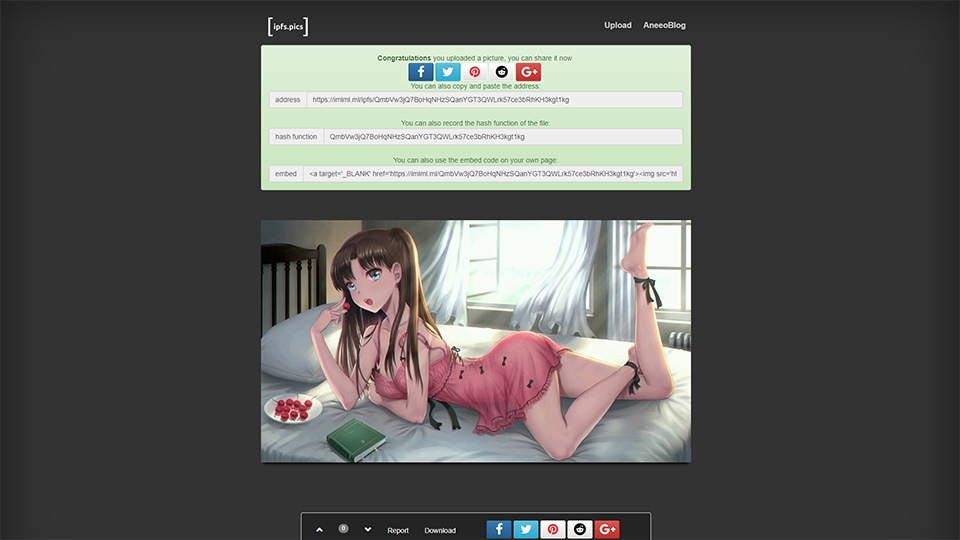
<p>关于去中心化和 IPFS什么的自行了解，简单讲一下它的优势：你上传图片后，并不会存储在自己的服务器，而是上传到 IPFS，再转化成一个哈希值，你可以根据这个哈希进行下载，任何人都无法删除，包括你自己，就算上传的平台倒闭，该图片也会存在；所以一些私密照片什么的就别乱传了，任何人都删不掉删不掉的啊~~</p>
<p><img src="https://img.moesr.com/2019/05/17/5cde563fe0d53.jpg" alt="" /></p>
<section><h2>安装教程<a href="#安装教程"><span>#</span></a></h2><p>1、安装Docker</p><div><figure><figcaption></figcaption><pre><code><div><div><div>1</div></div><div><span>#CentOS 6</span></div></div><div><div><div>2</div></div><div><span>rpm -iUvh http://dl.fedoraproject.org/pub/epel/6/x86_64/epel-release-6-8.noarch.rpm</span></div></div><div><div><div>3</div></div><div><span>yum update -y</span></div></div><div><div><div>4</div></div><div><span>yum -y install docker-io</span></div></div><div><div><div>5</div></div><div><span>service docker start</span></div></div><div><div><div>6</div></div><div><span>chkconfig docker on</span></div></div><div><div><div>7</div></div><div>
</div></div><div><div><div>8</div></div><div><span>#CentOS 7、Debian、Ubuntu</span></div></div><div><div><div>9</div></div><div><span>curl -sSL https://get.docker.com/ | sh</span></div></div><div><div><div>10</div></div><div><span>systemctl start docker</span></div></div><div><div><div>11</div></div><div><span>systemctl enable docker.service</span></div></div></code></pre><div><div></div><div></div></div></figure></div><p>2、安装Docker Compose</p><div><figure><figcaption></figcaption><pre><code><div><div><div>1</div></div><div><span>curl -L https://github.com/docker/compose/releases/download/1.17.0/docker-compose-`uname -s`-`uname -m` -o /usr/local/bin/docker-compose</span></div></div><div><div><div>2</div></div><div><span>chmod +x /usr/local/bin/docker-compose</span></div></div><div><div><div>3</div></div><div><span>#验证是否安装成功</span></div></div><div><div><div>4</div></div><div><span>docker-compose --version</span></div></div><div><div><div>5</div></div><div><span>#返回以下类似信息即安装成功</span></div></div><div><div><div>6</div></div><div><span>docker-compose version 1.x</span></div></div></code></pre><div><div></div><div></div></div></figure></div><p>3、下载源码</p><div><figure><figcaption></figcaption><pre><code><div><div><div>1</div></div><div><span>git clone https://github.com/ipfspics/ipfspics-server.git</span></div></div><div><div><div>2</div></div><div><span>cd ipfspics-server</span></div></div><div><div><div>3</div></div><div><span>#安装镜像</span></div></div><div><div><div>4</div></div><div><span>docker-compose up -d</span></div></div></code></pre><div><div></div><div></div></div></figure></div><p>4、访问 <code>ip:5000</code></p><p>如果无法打开，检查防火墙是否放行 <code>5000</code> 端口<br />
备注：前端页面调用了 Google CSS 文件，打开很慢请挂梯子，文章最后有解决办法</p></section>
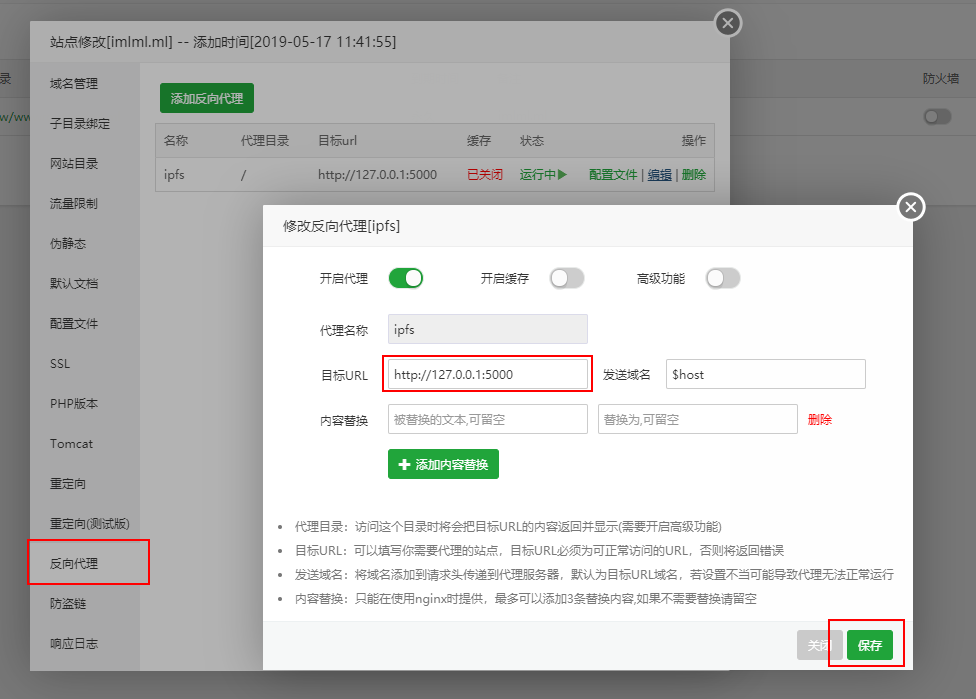
<section><h2>如果需要通过域名访问<a href="#如果需要通过域名访问"><span>#</span></a></h2><p>可以通过 <code>Nginx</code> 或 <code>Caddy</code> 反代，由于服务器正好安装有宝塔面板，这里就以宝塔的反向代理为例</p><p>宝塔安装 <code>Nginx</code>，然后添加网站，FTP/数据库不需要，PHP纯静态即可，创建好后点击后面的【设置】，选择【反向代理】-【添加反向代理】，目标URL填 <code>http://127.0.0.1:5000</code>，代理名称随意，然后直接【保存】</p><p><img src="https://img.moesr.com/2019/05/17/5cde5b49379e1.png" alt="" /></p><p>现在可以通过你的域名访问了，如果使用 <code>Caddy</code> 或者直接配置 <code>Nginx</code> 反代，自己解决~</p></section>
<section><h2>关于前端问题修改<a href="#关于前端问题修改"><span>#</span></a></h2><p>温馨提示：如果不想手动更改，可以直接下载下面懒人包（不含任何添加剂）上传到服务器 <code>/root/ipfspics-server/app/</code> 目录下解压替换即可</p><p>下载文件：<a href="https://od.aneeo.com/home/Tools/AneeoBlog/id2028/app.zip" target="_blank">app.zip</a>（增加了一条 <code>hash function</code> 内容显示）</p><hr /><p><strong>手动修改：</strong></p><p>1）墙外 CSS文件（打开卡慢）</p><p>此程序前端有3个文件共9处引用 <code>ajax.googleapis.com</code> 文件，所以大陆用户不挂梯子打开可能要等半天</p><div><figure><figcaption></figcaption><pre><code><div><div><div>1</div></div><div><span>#前端文件在服务器根目录的/root/ipfspics-server下</span></div></div><div><div><div>2</div></div><div><span>/app/index.php</span></div></div><div><div><div>3</div></div><div><span>/app/pages/browse.php</span></div></div><div><div><div>4</div></div><div><span>/app/pages/preview.php</span></div></div></code></pre><div><div></div><div></div></div></figure></div><p>搜索 <code>ajax.googleapis.com</code> 找到相应的 <code>CSS</code> 和 <code>JS</code> 下载，本地化或者上传到一个未被墙的地方再引用</p><p>2）前端菜单除了【Upload】按钮外，其他菜单无法打开</p><p>解决办法，删掉这些菜单就完事~</p><p>3）上传图片后，显示的图片地址是官方地址（被墙的）</p><p>还是前端的三个文件，找到 <code>https://ipfs.pics</code> 全部替换为你的域名或者以下代码</p><div><figure><figcaption></figcaption><pre><code><div><div><div>1</div></div><div><span>https://&lt;?php echo $_SERVER['SERVER_NAME']; ?&gt;</span></div></div></code></pre><div><div></div><div></div></div></figure></div><p>本文完！<br />
本文部分转账自：Rat’s Blog</p></section>]]></content>
    </entry>
    <entry>
      <id>https://aneeo.com/posts/1919/</id>
      <title type="text">TikTok免拔卡观看方法（iOS/持续更新）</title>
      <published>2019-05-14T00:00:00.000Z</published>
      <updated>2026-10-07T00:00:00.000Z</updated>
      <author><name>Aneeo</name></author>
      <link rel="alternate" href="https://aneeo.com/posts/1919/"/>
      <summary type="text">更新时间：2026年10月7日 众所周知，国内抖音和海外TikTok同属字节跳动旗下产品，但两者数据 …</summary>
      <content type="html"><![CDATA[<section><h2>更新时间：2026年10月7日<a href="#更新时间2026年10月7日"><span>#</span></a></h2><p>众所周知，国内<strong>抖音</strong>和海外<strong>TikTok</strong>同属字节跳动旗下产品，<strong>但两者数据不互通，且禁止跨国家/地区使用</strong>；TikTok打开的时候会检测以下几点综合判断你在哪个国家/地区，以此决定是否允许使用，否则就会无任何内容</p><ul>
<li><strong>手机卡</strong>（主要因素）TikTok并不是根据手机号码来判定用户所在国家/地区，而是手机卡的IMSI码，再根据IMSI码中的MCC码来判定用户所在国家/地区</li>
<li><strong>上网IP</strong>（主要因素）必须原生支持TikTok</li>
<li><strong>手机语言/物理定位/时区</strong>（次要因素）如果只是刷视频，这些无所谓</li>
</ul></section>
<section><h2>准备工作<a href="#准备工作"><span>#</span></a></h2><ul>
<li><strong>最新版TikTok</strong>，现在不需要旧版本，甚至也无需HTTPS解密（MitM）</li>
<li>代理工具：<strong>Quantumult X、Loon、Surge、Shadowrocket</strong>，任选其一</li>
<li>一个支持<strong>解锁TikTok的节点</strong>，再说一遍，这是能不能用的关键</li>
</ul><p>**换区：**换区就是换节点，看日区切日本节点，看美区切美国节点，以此类推。</p></section>
<section><h2>配合Shadowrocket观看（小火箭）<a href="#配合shadowrocket观看小火箭"><span>#</span></a></h2><ol>
<li>先在App里<strong>添加节点</strong>，没节点后面就不用看了</li>
<li>点底部<strong>配置</strong>，点你正在用的配置文件（默认<code>default.conf</code>）后面的<strong>i</strong>图标，点<strong>规则</strong>，右上角**+**号新增</li>
<li><strong>类型</strong>选<code>RULE-SET</code>，<strong>策略</strong>选<code>PROXY</code>，<strong>规则集URL</strong>填：</li>
</ol><div><figure><figcaption></figcaption><pre><code><div><div><div>1</div></div><div><span>https://raw.githubusercontent.com/Semporia/TikTok-Unlock/master/Shadowrocket/TikTok.list</span></div></div></code></pre><div><div></div><div></div></div></figure></div><ol>
<li>右上角<strong>保存</strong>，回首页开连接，打开TikTok刷就完了</li>
</ol></section>
<section><h2>配合Quantumult X观看<a href="#配合quantumult-x观看"><span>#</span></a></h2><ol>
<li>打开Quantumult X，添加节点</li>
<li>进<strong>设置</strong>，找到<strong>资源 → 分流</strong>，添加规则：</li>
</ol><div><figure><figcaption></figcaption><pre><code><div><div><div>1</div></div><div><span>https://raw.githubusercontent.com/Semporia/TikTok-Unlock/master/Quantumult-X/TikTok.list</span></div></div></code></pre><div><div></div><div></div></div></figure></div><ol>
<li>确认策略组里选的是支持TikTok的节点，回首页开运行开关，完事</li>
</ol></section>
<section><h2>配合Loon观看<a href="#配合loon观看"><span>#</span></a></h2><ol>
<li>打开Loon，添加节点</li>
<li>进<strong>设置</strong>，找到<code>[Remote Rule]</code>（远程规则），添加：</li>
</ol><div><figure><figcaption></figcaption><pre><code><div><div><div>1</div></div><div><span>https://raw.githubusercontent.com/Semporia/TikTok-Unlock/master/Loon/TikTok.list</span></div></div></code></pre><div><div></div><div></div></div></figure></div><ol>
<li>确认策略组里选的是支持TikTok的节点，开连接，刷</li>
</ol></section>
<section><h2>配合Surge观看<a href="#配合surge观看"><span>#</span></a></h2><ol>
<li>打开Surge，进<strong>规则（Rule）</strong>，添加分流：</li>
</ol><div><figure><figcaption></figcaption><pre><code><div><div><div>1</div></div><div><span>https://raw.githubusercontent.com/Semporia/TikTok-Unlock/master/Surge/TikTok.list</span></div></div></code></pre><div><div></div><div></div></div></figure></div><ol>
<li>指向你专门为TikTok建的策略组（组里选对节点），开连接，用</li>
</ol></section>
<section><h2>常见问题<a href="#常见问题"><span>#</span></a></h2><ul>
<li>
<p><strong>配完还是转圈圈、黑屏、提示无网络？</strong><br />
99%是节点不行（IP被TikTok封了或者是机房IP），换节点，或者找机场客服问清楚支不支持TikTok，别在教程上找原因。</p>
</li>
<li>
<p><strong>还要装证书开MitM吗？</strong><br />
不用了，新方法就是最新版App + 分流规则，什么证书、重写都不需要。</p>
</li>
<li>
<p><strong>开着代理，国内抖音刷不了了？</strong><br />
给抖音加条直连规则就行，策略选<code>DIRECT</code>，添加：</p>
<div><figure><figcaption></figcaption><pre><code><div><div><div>1</div></div><div><span>https://raw.githubusercontent.com/Semporia/Quantumult-X/master/Filter/DouYin.list</span></div></div></code></pre><div><div></div><div></div></div></figure></div>
</li>
</ul><p>**免责声明：**本教程仅供学习交流，请遵守当地法律法规，勿用于非法用途。</p></section>]]></content>
    </entry>
    <entry>
      <id>https://aneeo.com/posts/1715/</id>
      <title type="text">收集贴：一些有趣且好用的CSS样式表</title>
      <published>2019-04-27T00:00:00.000Z</published>
      <updated>2022-12-05T00:00:00.000Z</updated>
      <author><name>Aneeo</name></author>
      <link rel="alternate" href="https://aneeo.com/posts/1715/"/>
      <summary type="text">01）最高优先级的移动设备默认样式 在设置安装按钮样式时，在浏览器打开模拟器查看效果时，一切都很美好 …</summary>
      <content type="html"><![CDATA[<section><h2>01）最高优先级的移动设备默认样式<a href="#01最高优先级的移动设备默认样式"><span>#</span></a></h2><p>在设置安装按钮样式时，在浏览器打开模拟器查看效果时，一切都很美好，当上传后使用真机打开，只想说这是什么鬼？跟浏览器模拟的完全是两个东西…，检查了每一行CSS，换了各种浏览器测试，也找不到问题所在；甚至都使用【<a href="https://github.com/gs3170981/chrome_ios_safari_ios-webkit-debug-proxy" target="_blank">Chrome-devtools：对ios-safari移动端的H5页面进行调试（ios-webkit-debug-proxy）</a>】同样没发现问题，顺便说一句，Chrome-devtools 这个调试真香~</p><p>突然想到会不会是手机自带的默认样式导致的问题，然后谷歌一下，还TM真是！引用原话：</p><blockquote><p>在移动设备中，各浏览器为一些基本控件（button，checkbox，scrollbarbutton-up）提供了一套符合原生系统界面风格的样式，这些样式是隐藏的，但优先级却是最高的，高到你即使使用禁术 !important 也无法超越。</p></blockquote><p>通俗点讲就是手机自带一套样式（可能是防止某些网站样式太丑吧？），并且优先级为最高，把你自己设置的样式注释了，同时自带样式是隐藏的，让你无法发现问题！！！</p><p>只要发现问题了，就肯定有解决办法！</p><div><figure><figcaption></figcaption><pre><code><div><div><div>1</div></div><div><span>-webkit-appearance: none;</span></div></div><div><div><div>2</div></div><div><span>/*-- 用来取消基于 Webkit （如 Safari）和 Blink（如Chrome，Opera）引擎的浏览器所提供的原生系统控件样式； --*/</span></div></div><div><div><div>3</div></div><div>
</div></div><div><div><div>4</div></div><div><span>-moz-appearance: none;</span></div></div><div><div><div>5</div></div><div><span>/*-- 用来取消基于 Gecko 引擎的浏览器（如Firefox）所提供的原生系统控件样式； --*/</span></div></div></code></pre><div><div></div><div></div></div></figure></div><p>这两条样式声明等于告诉浏览器不要使用默认的样式，用我们自己设置的样式，当然 appearance 还有更多属性<br />
MDN：<a href="https://developer.mozilla.org/fr/docs/Web/CSS/appearance" target="_blank">-moz-appearance (-webkit-appearance, appearance)</a><br />
CSS-Tricks：<a href="https://css-tricks.com/almanac/properties/a/appearance/" target="_blank">appearance</a></p><hr /></section>
<section><h2>02）利用@media screen实现网页布局的自适应（响应式布局）<a href="#02利用media-screen实现网页布局的自适应响应式布局"><span>#</span></a></h2><p>关于@media screen的文章百度谷歌一大堆，就不废话了，仅把看到的有用的内容做下记录；</p><p>在CSS中添加@media screen属性，判断浏览器宽度并输出不同的长宽值</p><section><h3>第一步：设置Meta标签<a href="#第一步设置meta标签"><span>#</span></a></h3><p>首先我们在使用Media的时候需要先设置下面这段代码，来兼容移动设备的展示效果：</p><div><figure><figcaption></figcaption><pre><code><div><div><div>1</div></div><div><span>&lt;meta name="viewport" content="width=device-width, initial-scale=1.0, maximum-scale=1.0, user-scalable=no"&gt;</span></div></div></code></pre><div><div></div><div></div></div></figure></div><ul>
<li>width = device-width：宽度等于当前设备的宽度</li>
<li>height = device-height：高度等于当前设备的高度</li>
<li>initial-scale：初始的缩放比例（默认设置为1.0）</li>
<li>minimum-scale：允许用户缩放到的最小比例（默认设置为1.0）</li>
<li>maximum-scale：允许用户缩放到的最大比例（默认设置为1.0）</li>
<li>user-scalable：用户是否可以手动缩放（默认设置为no，因为我们不希望用户放大缩小页面）</li>
</ul></section><section><h3>第二步：加载兼容文件JS<a href="#第二步加载兼容文件js"><span>#</span></a></h3><p>因为 IE8 既不支持 HTML5 也不支持 CSS3 Media，所以我们需要加载两个 JS 文件，来保证我们的代码实现兼容效果：</p><div><figure><figcaption></figcaption><pre><code><div><div><div>1</div></div><div><span>&lt;!--[if lt IE 9]&gt;</span></div></div><div><div><div>2</div></div><div><span><span>  </span></span><span>&lt;script src="https://oss.maxcdn.com/libs/html5shiv/3.7.0/html5shiv.js"&gt;&lt;/script&gt;</span></div></div><div><div><div>3</div></div><div><span><span>  </span></span><span>&lt;script src="https://oss.maxcdn.com/libs/respond.js/1.3.0/respond.min.js"&gt;&lt;/script&gt;</span></div></div><div><div><div>4</div></div><div><span>&lt;![endif]--&gt;</span></div></div></code></pre><div><div></div><div></div></div></figure></div><p>当然如果速度较慢或无法加载，也可以下载到本地引用：<a href="https://od.aneeo.com/home/Tools/AneeoBlog/id1715" target="_blank">点击下载Js文件</a></p></section><section><h3>第三步：设置IE渲染方式默认为最高（非必要）<a href="#第三步设置ie渲染方式默认为最高非必要"><span>#</span></a></h3><p>保持 IE 的文档模式永远都是最新的，同时如果用户电脑有安装 <a href="https://zh.wikipedia.org/wiki/Google_Chrome_Frame" target="_blank">Google Chrome Frame谷歌浏览器內嵌框架</a> 插件，就能让用户电脑 IE 不管是哪个版本的都可以使用 Webkit引擎 及 V8引擎 进行排版及运算，不过如果用户没装这个插件，那这段代码就会让IE以最高的文档模式展现效果。</p><div><figure><figcaption></figcaption><pre><code><div><div><div>1</div></div><div><span>&lt;meta http-equiv="X-UA-Compatible" content="IE=Edge，chrome=1"&gt;</span></div></div></code></pre><div><div></div><div></div></div></figure></div></section><section><h3>第四步：Media写法<a href="#第四步media写法"><span>#</span></a></h3><p>举例</p><div><figure><figcaption></figcaption><pre><code><div><div><div>1</div></div><div><span>@media screen and (max-width: 960px){</span></div></div><div><div><div>2</div></div><div><span><span>    </span></span><span>body{</span></div></div><div><div><div>3</div></div><div><span><span>        </span></span><span>background: #000;</span></div></div><div><div><div>4</div></div><div><span><span>    </span></span><span>}</span></div></div><div><div><div>5</div></div><div><span>}</span></div></div></code></pre><div><div></div><div></div></div></figure></div><p>上面这段 <code>CSS</code> 代码意思是：当页面小于 960px 的时候执行它下面的CSS，也就是执行 <code>body{background: #000;}</code>，代码中的 <code>screen</code> 作用是告知设备在打印页面时使用<a href="https://zh.wikipedia.org/wiki/%E8%A1%AC%E7%BA%BF%E4%BD%93" target="_blank">衬线字体</a>，在屏幕上显示时用<a href="https://zh.wikipedia.org/wiki/%E6%97%A0%E8%A1%AC%E7%BA%BF%E4%BD%93" target="_blank">无衬线字体，</a>但如果你的网站不需要打印，可以省略（多数网站是这样做的）：</p><div><figure><figcaption></figcaption><pre><code><div><div><div>1</div></div><div><span>@media (max-width: 960px){</span></div></div><div><div><div>2</div></div><div><span><span>    </span></span><span>body{</span></div></div><div><div><div>3</div></div><div><span><span>        </span></span><span>background: #000;</span></div></div><div><div><div>4</div></div><div><span><span>    </span></span><span>}</span></div></div><div><div><div>5</div></div><div><span>}</span></div></div></code></pre><div><div></div><div></div></div></figure></div><hr /></section><section><h3>4.1、CSS2 中 Media用法（可略过）<a href="#41css2-中-media用法可略过"><span>#</span></a></h3><p>如果是在 <code>CSS2</code> 中使用 <code>Media</code>，就需要在 <code>HTML</code> 页面的 <code>head</code> 标签中插入如下的一段代码：</p><div><figure><figcaption></figcaption><pre><code><div><div><div>1</div></div><div><span>&lt;link rel="stylesheet" type="text/css" media="screen" href="style.css"&gt;</span></div></div></code></pre><div><div></div><div></div></div></figure></div><p>上面其实是 <code>CSS2</code> 实现的衬线用法，如果我们想知道现在的移动设备是不是纵向放置的显示屏，可以这样写：</p><div><figure><figcaption></figcaption><pre><code><div><div><div>1</div></div><div><span>&lt;link rel="stylesheet" type="text/css" media="screen and (orientation:portrait)" href="style.css"&gt;</span></div></div></code></pre><div><div></div><div></div></div></figure></div><p>我们把第一段的代码也用 <code>CSS2</code> 来实现，让它一样可以让页面宽度小于 <code>960px</code> 时执行指定的样式文件：</p><div><figure><figcaption></figcaption><pre><code><div><div><div>1</div></div><div><span>&lt;link rel="stylesheet" type="text/css" media="screen and (max-width:960px)" href="style.css"&gt;</span></div></div></code></pre><div><div></div><div></div></div></figure></div><p>虽然 <code>CSS2</code> 可以实现这个效果，但是会增加页面 <code>http</code> 的请求次数，增加了页面负担，所以最好是用 <code>CSS3</code> 把样式都写到一个文件中！</p><hr /></section><section><h3>4.2、接着说 CSS3 Media<a href="#42接着说-css3-media"><span>#</span></a></h3><p>上面第一段代码是小于 <code>960px</code> 尺寸的写法，然后下面是等于 <code>960px</code> 尺寸的代码：</p><div><figure><figcaption></figcaption><pre><code><div><div><div>1</div></div><div><span>@media screen and (max-device-width:960px){</span></div></div><div><div><div>2</div></div><div><span><span>    </span></span><span>body{</span></div></div><div><div><div>3</div></div><div><span><span>        </span></span><span>background:red;</span></div></div><div><div><div>4</div></div><div><span><span>    </span></span><span>}</span></div></div><div><div><div>5</div></div><div><span>}</span></div></div></code></pre><div><div></div><div></div></div></figure></div><p>然后是尺寸大于 <code>960px</code> 的代码：</p><div><figure><figcaption></figcaption><pre><code><div><div><div>1</div></div><div><span>@media screen and (min-width:960px){</span></div></div><div><div><div>2</div></div><div><span><span>    </span></span><span>body{</span></div></div><div><div><div>3</div></div><div><span><span>        </span></span><span>background:orange;</span></div></div><div><div><div>4</div></div><div><span><span>    </span></span><span>}</span></div></div><div><div><div>5</div></div><div><span>}</span></div></div></code></pre><div><div></div><div></div></div></figure></div><p>然后混合一下，当页面宽度大于 <code>960px</code> 小于 <code>1200px</code> 的时候执行下面 <code>CSS</code> 的代码：</p><div><figure><figcaption></figcaption><pre><code><div><div><div>1</div></div><div><span>@media screen and (min-width:960px) and (max-width:1200px){</span></div></div><div><div><div>2</div></div><div><span><span>    </span></span><span>body{</span></div></div><div><div><div>3</div></div><div><span><span>        </span></span><span>background:yellow;</span></div></div><div><div><div>4</div></div><div><span><span>    </span></span><span>}</span></div></div><div><div><div>5</div></div><div><span>}</span></div></div></code></pre><div><div></div><div></div></div></figure></div></section><section><h3>Media参数汇总<a href="#media参数汇总"><span>#</span></a></h3><p>以上就是我们最常需要用到的媒体查询器的三个特性，大于，等于，小于的写法，当然媒体查询器的全部功能肯定不止这三个功能，其他参数：</p><ul>
<li>width&lt;浏览器可视宽度&gt;。</li>
<li>height&lt;浏览器可视高度&gt;。</li>
<li>device-width&lt;设备屏幕的宽度&gt;。</li>
<li>device-height&lt;设备屏幕的高度&gt;。</li>
<li>orientation&lt;检测设备目前处于横向还是纵向状态&gt;。</li>
<li>aspect-ratio&lt;检测浏览器可视宽度和高度的比例&gt;。(例如：aspect-ratio&lt;16&gt;/9)</li>
<li>device-aspect-ratio&lt;检测设备的宽度和高度的比例&gt;。</li>
<li>color&lt;检测颜色的位数&gt;。（例如：min-color&lt;32就会检测设备是否拥有32位颜色&gt;）</li>
<li>color-index&lt;检查设备颜色索引表中的颜色&gt;，他的值不能是负数。</li>
<li>monochrome&lt;检测单色楨缓冲区域中的每个像素的位数&gt;。（这个太高级，估计咱很少会用的到）</li>
<li>resolution&lt;检测屏幕或打印机的分辨率&gt;。(例如：min-resolution:300dpi或min-resolution&lt;118dpcm&gt;)。</li>
<li>grid：检测输出的设备是网格的还是位图设备。</li>
</ul><hr /></section><section><h3>注意<a href="#注意"><span>#</span></a></h3><p>举例：如果你把 <code>@media (min-width: 768px)</code> 写在了下面，那么 <code>min-width: 1200</code> 会失效</p><div><figure><figcaption></figcaption><pre><code><div><div><div>1</div></div><div><span>/* 错误写法举例 */</span></div></div><div><div><div>2</div></div><div><span>@media (min-width: 1200){ //&gt;=1200的设备 }</span></div></div><div><div><div>3</div></div><div><span>@media (min-width: 992px){ //&gt;=992的设备 }</span></div></div><div><div><div>4</div></div><div><span>@media (min-width: 768px){ //&gt;=768的设备 }</span></div></div></code></pre><div><div></div><div></div></div></figure></div><p>因为如果页面是 <code>1440</code> ，由于 1440&gt;768，那么你的 <code>1200</code> 就会失效，所以我们用 <code>min-width</code> 时，小的放上面大的在下面：</p><div><figure><figcaption></figcaption><pre><code><div><div><div>1</div></div><div><span>@media (min-width: 768px){ //&gt;=768的设备 }</span></div></div><div><div><div>2</div></div><div><span>@media (min-width: 992px){ //&gt;=992的设备 }</span></div></div><div><div><div>3</div></div><div><span>@media (min-width: 1200){ //&gt;=1200的设备 }</span></div></div></code></pre><div><div></div><div></div></div></figure></div><p>同理如果是用 <code>max-width</code> 那么就是大的在上面，小的在下面：</p><div><figure><figcaption></figcaption><pre><code><div><div><div>1</div></div><div><span>@media (max-width: 1199){ //&lt;=1199的设备 }</span></div></div><div><div><div>2</div></div><div><span>@media (max-width: 991px){ //&lt;=991的设备 }</span></div></div><div><div><div>3</div></div><div><span>@media (max-width: 767px){ //&lt;=768的设备 }</span></div></div></code></pre><div><div></div><div></div></div></figure></div><hr /><p><img src="https://img.moesr.com/2019/09/24/579a7882d36e6.jpg" alt="" /></p></section><section><h3>更多样式尺寸<a href="#更多样式尺寸"><span>#</span></a></h3><p>1280分辨率以上（大于1200px）</p><div><figure><figcaption></figcaption><pre><code><div><div><div>1</div></div><div><span>@media screen and (min-width:1200px){</span></div></div><div><div><div>2</div></div><div><span><span>    </span></span><span>#page{ width: 1100px; }#content,.div1{width: 730px;}#secondary{width:310px}</span></div></div><div><div><div>3</div></div><div><span>}</span></div></div></code></pre><div><div></div><div></div></div></figure></div><p>1100分辨率（大于960px，小于1199px）</p><div><figure><figcaption></figcaption><pre><code><div><div><div>1</div></div><div><span>@media screen and (min-width: 960px) and (max-width: 1199px) {</span></div></div><div><div><div>2</div></div><div><span><span>    </span></span><span>#page{ width: 960px; }#content,.div1{width: 650px;}#secondary{width:250px}select{max-width:200px}</span></div></div><div><div><div>3</div></div><div><span>}</span></div></div></code></pre><div><div></div><div></div></div></figure></div><p>880分辨率（大于768px，小于959px）</p><div><figure><figcaption></figcaption><pre><code><div><div><div>1</div></div><div><span>@media screen and (min-width: 768px) and (max-width: 959px) {</span></div></div><div><div><div>2</div></div><div><span><span>    </span></span><span>#page{ width: 900px; }#content,.div1{width: 620px;}#secondary{width:220px}select{max-width:180px}</span></div></div><div><div><div>3</div></div><div><span>}</span></div></div></code></pre><div><div></div><div></div></div></figure></div><p>720分辨率（大于480px，小于767px）</p><div><figure><figcaption></figcaption><pre><code><div><div><div>1</div></div><div><span>@media only screen and (min-width: 480px) and (max-width: 767px){</span></div></div><div><div><div>2</div></div><div><span><span>    </span></span><span>#page{ width: 450px; }#content,.div1{width: 420px;position: relative; }#secondary{display:none}#access{width: 450px; }#access a {padding-right:5px}#access a img{display:none}#rss{display:none}#branding #s{display:none}</span></div></div><div><div><div>3</div></div><div><span>}</span></div></div></code></pre><div><div></div><div></div></div></figure></div><p>440分辨率以下（小于479px）</p><div><figure><figcaption></figcaption><pre><code><div><div><div>1</div></div><div><span>@media only screen and (max-width: 479px) {</span></div></div><div><div><div>2</div></div><div><span><span>    </span></span><span>#page{ width: 300px; }#content,.div1{width: 300px;}#secondary{display:none}#access{width: 330px;} #access a {padding-right:10px;padding-left:10px}#access a img{display:none}#rss{display:none}#branding #s{display:none}#access ul ul a{width:100px}</span></div></div><div><div><div>3</div></div><div><span>}</span></div></div></code></pre><div><div></div><div></div></div></figure></div><p>竖屏</p><div><figure><figcaption></figcaption><pre><code><div><div><div>1</div></div><div><span>@media screen and (orientation: portrait) and (max-width: 720px) { 对应样式 }</span></div></div></code></pre><div><div></div><div></div></div></figure></div><p>横屏</p><div><figure><figcaption></figcaption><pre><code><div><div><div>1</div></div><div><span>@media screen and (orientation: landscape) { 对应样式 }</span></div></div></code></pre><div><div></div><div></div></div></figure></div><p>常见 PC端 屏幕尺寸及 CSS<br />
1024、1280、1366、1440、1680、1920</p><div><div><div><figure><figcaption></figcaption><pre><code><div><div><div>1</div></div><div><span>/*&gt;=1024的设备*/</span></div></div><div><div><div>2</div></div><div><span>@media (min-width: 1024px){</span></div></div><div><div><div>3</div></div><div><span><span>  </span></span><span>body{font-size: 18px}}</span></div></div><div><div><div>4</div></div><div><span>}</span></div></div><div><div><div>5</div></div><div><span>@media (min-width: 1100px) {</span></div></div><div><div><div>6</div></div><div><span><span>  </span></span><span>body{font-size: 20px}</span></div></div><div><div><div>7</div></div><div>
</div></div><div><div><div>8</div></div><div><span>@media (min-width: 1280px) {</span></div></div><div><div><div>9</div></div><div><span><span>  </span></span><span>body{font-size: 22px;}</span></div></div><div><div><div>10</div></div><div><span>}</span></div></div><div><div><div>11</div></div><div>
</div></div><div><div><div>12</div></div><div><span>@media (min-width: 1366px) {</span></div></div><div><div><div>13</div></div><div><span><span>  </span></span><span>body{font-size: 24px;}</span></div></div><div><div><div>14</div></div><div><span>}</span></div></div><div><div><div>15</div></div><div>
</div></div><div><div><div>16</div></div><div><span>@media (min-width: 1440px) {</span></div></div><div><div><div>17</div></div><div><span><span>  </span></span><span>body{font-size: 25px !important;}</span></div></div><div><div><div>18</div></div><div><span>}</span></div></div><div><div><div>19</div></div><div>
</div></div><div><div><div>20</div></div><div><span>@media (min-width: 1680px) {</span></div></div><div><div><div>21</div></div><div><span><span>  </span></span><span>body{font-size: 28px;}</span></div></div><div><div><div>22</div></div><div><span>}</span></div></div><div><div><div>23</div></div><div>
</div></div><div><div><div>24</div></div><div><span>@media (min-width: 1920px) {</span></div></div><div><div><div>25</div></div><div><span><span>  </span></span><span>body{font-size: 33px;}</span></div></div><div><div><div>26</div></div><div><span>}</span></div></div></code></pre><div><div></div><div></div></div></figure><div></div></div><span>展开</span><span>收起</span></div></div><hr /></section></section>
<section><h2>03）定义下级标签样式<a href="#03定义下级标签样式"><span>#</span></a></h2><p>大多时候一个页面有多个相同的标签，每个标签内又包含多个子标签，如何做到通过给父级标签添加css类来控制多个子标签，同时不影响页面上其他相同标签，以防以后自己都看不懂，还是举例吧</p><div><figure><figcaption></figcaption><pre><code><div><div><div>1</div></div><div><span><span>  </span></span><span>&lt;table&gt;</span></div></div><div><div><div>2</div></div><div><span><span>    </span></span><span>&lt;td&gt;</span></div></div><div><div><div>3</div></div><div><span><span>      </span></span><span>&lt;img&gt;&lt;/img&gt;</span></div></div><div><div><div>4</div></div><div><span><span>    </span></span><span>&lt;/td&gt;</span></div></div><div><div><div>5</div></div><div><span><span>    </span></span><span>&lt;td&gt;</span></div></div><div><div><div>6</div></div><div><span><span>      </span></span><span>&lt;img&gt;&lt;/img&gt;</span></div></div><div><div><div>7</div></div><div><span><span>    </span></span><span>&lt;/td&gt;</span></div></div><div><div><div>8</div></div><div><span><span>  </span></span><span>&lt;/table&gt;</span></div></div><div><div><div>9</div></div><div><span><span>  </span></span><span>&lt;table&gt;</span></div></div><div><div><div>10</div></div><div><span><span>    </span></span><span>&lt;td&gt;</span></div></div><div><div><div>11</div></div><div><span><span>      </span></span><span>&lt;img&gt;&lt;/img&gt;</span></div></div><div><div><div>12</div></div><div><span><span>    </span></span><span>&lt;/td&gt;</span></div></div><div><div><div>13</div></div><div><span><span>  </span></span><span>&lt;/table&gt;</span></div></div></code></pre><div><div></div><div></div></div></figure></div><p>如上，我想设置第一个<code>table</code>标签里的图片宽度为<code>50%</code>，但是第一个<code>table</code>标签内有多个图片，每一个都单独设置很麻烦，同时还不能影响第二个<code>table</code>里的图片，所以不能直接设置<code>img {width: 50%;}</code>，所以可以这样设置</p><div><figure><figcaption></figcaption><pre><code><div><div><div>1</div></div><div><span><span>  </span></span><span>&lt;table class="css01"&gt;</span></div></div><div><div><div>2</div></div><div><span><span>    </span></span><span>&lt;td&gt;</span></div></div><div><div><div>3</div></div><div><span><span>      </span></span><span>&lt;img&gt;&lt;/img&gt;</span></div></div><div><div><div>4</div></div><div><span><span>    </span></span><span>&lt;/td&gt;</span></div></div><div><div><div>5</div></div><div><span><span>    </span></span><span>&lt;td&gt;</span></div></div><div><div><div>6</div></div><div><span><span>      </span></span><span>&lt;img&gt;&lt;/img&gt;</span></div></div><div><div><div>7</div></div><div><span><span>    </span></span><span>&lt;/td&gt;</span></div></div><div><div><div>8</div></div><div><span><span>  </span></span><span>&lt;/table&gt;</span></div></div><div><div><div>9</div></div><div><span><span>  </span></span><span>&lt;table&gt;</span></div></div><div><div><div>10</div></div><div><span><span>    </span></span><span>&lt;td&gt;</span></div></div><div><div><div>11</div></div><div><span><span>      </span></span><span>&lt;img&gt;&lt;/img&gt;</span></div></div><div><div><div>12</div></div><div><span><span>    </span></span><span>&lt;/td&gt;</span></div></div><div><div><div>13</div></div><div><span><span>  </span></span><span>&lt;/table&gt;</span></div></div></code></pre><div><div></div><div></div></div></figure></div><div><figure><figcaption></figcaption><pre><code><div><div><div>1</div></div><div><span>.css01 img {</span></div></div><div><div><div>2</div></div><div><span><span>  </span></span><span>width: 50%;</span></div></div><div><div><div>3</div></div><div><span>}</span></div></div></code></pre><div><div></div><div></div></div></figure></div><p>这样就实现了只对第一个<code>table</code>标签内的所有图片设置宽度<code>50%</code>，且不需要单独对每个<code>img</code>标签添加css类，同时还不影响页面上的其他<code>img</code>标签</p></section>
<section><h2>04）宽高百分比再增减固定宽高<a href="#04宽高百分比再增减固定宽高"><span>#</span></a></h2><p>有时候我们需要设置标签（比如div）的百分比宽度或者高度，但同时又需要再增加一点点或者减少一点点固定宽高，可以使用此样式</p><div><figure><figcaption></figcaption><pre><code><div><div><div>1</div></div><div><span>height:calc(100% - 20px);</span></div></div></code></pre><div><div></div><div></div></div></figure></div><p>此样式表示，高度100%减20px，其他以此类推，比如</p><div><figure><figcaption></figcaption><pre><code><div><div><div>1</div></div><div><span>height:calc(100% + 20px);</span></div></div><div><div><div>2</div></div><div><span>min-height: calc(100% - 20px);</span></div></div><div><div><div>3</div></div><div><span>max-height: calc(100% - 20px);</span></div></div><div><div><div>4</div></div><div><span>width:calc(100% + 20px);</span></div></div><div><div><div>5</div></div><div><span>width:calc(100% - 20px);</span></div></div><div><div><div>6</div></div><div><span>min-width: calc(100% - 20px);</span></div></div><div><div><div>7</div></div><div><span>max-width: calc(100% - 20px);</span></div></div><div><div><div>8</div></div><div><span>....</span></div></div></code></pre><div><div></div><div></div></div></figure></div></section>
<section><h2>05）网格容器布局<a href="#05网格容器布局"><span>#</span></a></h2><div><figure><figcaption></figcaption><pre><code><div><div><div>1</div></div><div><span>.css {</span></div></div><div><div><div>2</div></div><div><span><span>    </span></span><span>padding-left: 0;</span></div></div><div><div><div>3</div></div><div><span><span>    </span></span><span>padding-right: 0;</span></div></div><div><div><div>4</div></div><div><span><span>    </span></span><span>display: grid;</span></div></div><div><div><div>5</div></div><div><span><span>    </span></span><span>grid-template-columns: repeat(6,minmax(0,1fr));</span></div></div><div><div><div>6</div></div><div><span><span>    </span></span><span>grid-gap: 12px;</span></div></div><div><div><div>7</div></div><div><span>}</span></div></div></code></pre><div><div></div><div></div></div></figure></div><div><figure><figcaption></figcaption><pre><code><div><div><div>1</div></div><div><span>&lt;div class="css"&gt;</span></div></div><div><div><div>2</div></div><div><span><span>  </span></span><span>&lt;a&gt;&lt;/a&gt;</span></div></div><div><div><div>3</div></div><div><span><span>  </span></span><span>&lt;a&gt;&lt;/a&gt;</span></div></div><div><div><div>4</div></div><div><span><span>  </span></span><span>&lt;a&gt;&lt;/a&gt;</span></div></div><div><div><div>5</div></div><div><span><span>  </span></span><span>&lt;a&gt;&lt;/a&gt;</span></div></div><div><div><div>6</div></div><div><span><span>  </span></span><span>&lt;a&gt;&lt;/a&gt;</span></div></div><div><div><div>7</div></div><div><span><span>  </span></span><span>&lt;a&gt;&lt;/a&gt;</span></div></div><div><div><div>8</div></div><div><span>&lt;/div&gt;</span></div></div></code></pre><div><div></div><div></div></div></figure></div><p>表示div内6个内容块宽度自适应填充，超过6个内容块自动换行，每个内容块间距12px</p><hr /><p>本文部分内容转载自：<br />
<a href="https://blog.csdn.net/weixin%5C_33830216/article/details/88010700" target="_blank">https://blog.csdn.net/weixin\_33830216/article/details/88010700</a><br />
<a href="https://blog.csdn.net/gtlishujie/article/details/81975157" target="_blank">https://blog.csdn.net/gtlishujie/article/details/81975157</a><br />
<a href="http://www.cnblogs.com/xcxc/p/4531846.html" target="_blank">http://www.cnblogs.com/xcxc/p/4531846.html</a><br />
<a href="http://www.cnblogs.com/zhaodifont/p/3858657.html" target="_blank">http://www.cnblogs.com/zhaodifont/p/3858657.html</a><br />
<a href="http://www.bubuko.com/infodetail-1045273.html" target="_blank">http://www.bubuko.com/infodetail-1045273.html</a></p></section>]]></content>
    </entry>
    <entry>
      <id>https://aneeo.com/posts/1525/</id>
      <title type="text">苹果iPhone不越狱虚拟定位（多种方式，驱动更新至13.0）</title>
      <published>2019-04-10T00:00:00.000Z</published>
      <updated>2019-09-24T00:00:00.000Z</updated>
      <author><name>Aneeo</name></author>
      <link rel="alternate" href="https://aneeo.com/posts/1525/"/>
      <summary type="text">本文包含三个不同的方法，所支持 iOS 系统版本有所不同，请根据实际情况自行选择！ 方法一 优点：此 …</summary>
      <content type="html"><![CDATA[<p>本文包含三个不同的方法，所支持 iOS 系统版本有所不同，请根据实际情况自行选择！</p>
<section><h2>方法一<a href="#方法一"><span>#</span></a></h2><p><strong>优点：<strong>此方式仅第一次修改备份文件和恢复的时候需要通过电脑，之后</strong>无需电脑</strong>，随意定位<br />
**缺点：**此方式仅支持 iOS7 – iOS10.3.3 设备，更高版本请看方法二</p><p>说明：此方法通过修改备份数据里的地图数据，来使自带地图增加一个虚拟定位的按钮；虚拟定位后位置是固定的，不会随手机移动而移动，若要恢复真实定位可以手动找到真实位置后重新定位或者重启手机；此定位支持任何第三方App。</p><section><h4>注意：<a href="#注意"><span>#</span></a></h4><ul>
<li>1）修改前请多备份一份备份文件，防止修改错误导致无法恢复时，损失手机重要资料；</li>
<li>2）修改文件时，请备份对应文件，防止修改错误导致无法恢复；</li>
<li>3）修改文件后，如果提示恢复错误导致无法恢复，则说明修改错误，请仔细检查所修改文件及内容是否正确，如果确认修改正确仍无法恢复则说明此设备无法修改定位。</li>
</ul><section><h5>第一步：<a href="#第一步"><span>#</span></a></h5><p>下载并安装爱思助手，将手机连接爱思助手之后，点击“设备信息”中的“备份/恢复”，点击“全备份”将手机备份；</p></section></section><section><h4>重要提示：使用当前最新版本（2019年8月9日）爱思助手进行备份的时候会提示设置备份密码，这里请勿设置密码！！！有用户反馈设置密码后无法修改文件！<a href="#重要提示使用当前最新版本2019年8月9日爱思助手进行备份的时候会提示设置备份密码这里请勿设置密码有用户反馈设置密码后无法修改文件"><span>#</span></a></h4><p>不知道这是不是版本Bug，如果认为不设置密码备份不安全，操作完成后记得删除备份文件就行了~</p><p><a href="https://www.i4.cn/pro_pc.html" target="_blank">点击访问爱思助手官网下载</a><br />
<a href="https://od.aneeo.com/home/Tools/%E7%88%B1%E6%80%9D%E5%8A%A9%E6%89%8B%E5%8E%86%E5%8F%B2%E7%89%88%E6%9C%AC" target="_blank">点击下载本站保存的爱思助手历史版本</a></p><p><img src="https://img.moesr.com/2019/09/24/f177bd99f4215.jpg" alt="" /></p><section><h5>第二步：<a href="#第二步"><span>#</span></a></h5><p>备份完成后，点击上图“备份恢复”界面的“全备份文件管理”，找到刚才备份的的数据，选择之后点击“立即查看”</p><p><img src="https://img.moesr.com/2019/09/24/a5e0b147e9207.jpg" alt="" /></p></section><section><h5>第三步：<a href="#第三步"><span>#</span></a></h5><p>在备份查看器打开后，在“应用文档”栏中往下拉找到【AppDomain-com.apple.Maps】这个文件夹，双击打开；<br />
部分老版本爱思助手左侧的“应用文档”显示为“应用游戏”</p><p>注意：必须是在“应用文档”里面找到这个文件夹，如果在此处没有找到此文件夹则无法修改；不能修改在“设置”中的这个文件夹，否则无法恢复。</p><p><img src="https://img.moesr.com/2019/09/24/1eccb39b9c4d6.jpg" alt="" /></p></section><section><h5>第四步：<a href="#第四步"><span>#</span></a></h5><p>然后依次打开【Library】、【Preferences】文件夹，可以看到里面的【com.apple.Maps.plist】文件，双击打开；</p><p>注意：修改前，请将此文件导出到电脑中备份，便于无法恢复时替换回来。</p><p><img src="https://img.moesr.com/2019/09/24/c27ccc15582e9.jpg" alt="" /></p></section><section><h5>第五步：<a href="#第五步"><span>#</span></a></h5><p>弹出如下图界面（iOS版本不同可能会有差异），如果有很多代码，将页面拖到最下方，看到两行代码和，把以下代码写在这两行上面：</p><div><figure><figcaption></figcaption><pre><code><div><div><div>1</div></div><div><span>&lt;key&gt;__internal__PlaceCardLocationSimulation&lt;/key&gt;</span></div></div><div><div><div>2</div></div><div><span>&lt;true/&gt;</span></div></div></code></pre><div><div></div><div></div></div></figure></div><p><img src="https://img.moesr.com/2019/09/24/eecfc8e2268d2.jpg" alt="" /></p><p>复制粘贴后，适当对齐；修改完毕之后点击左上角“保存”；</p></section><section><h5>第六步：<a href="#第六步"><span>#</span></a></h5><p>接下来只要把修改后的备份还原到手机就可以了；点击“备份/恢复”界面的“全恢复数据”，选择刚才修改的备份，点击“立即恢复”，等待进度条完成，手机重启，大功告成；</p><p><img src="https://img.moesr.com/2019/09/24/9dce70911216c.jpg" alt="" /></p></section><section><h5>第七步：<a href="#第七步"><span>#</span></a></h5><p>待手机重启后，打开手机的【自带地图】，搜索你想要的地址查看，最下方会出现【Simulate Location】这个选项，点击以后即完成伪装；之后打开所有APP的定位都将是此虚拟位置；如果需要虚拟定位的地址没有名字或者建筑物，可以通过长按弹出“已标记的位置”，最下方同样会出现【Simulate Location】这个选项！</p><p>提示：定位会有一定的位置偏移（大概几十米距离），也就是地图上选择定位地址，但虚拟定位后实际定位地址会偏移你选择的地址几十米远，如果用于钉钉打卡等，自己多调整几次定位地址就可以了~</p><p><img src="https://img.moesr.com/2019/09/24/4ccef03b10cf8.jpg" alt="" /></p><p>最终效果，分别在微信、滴滴、摩拜单车下测试</p><p><img src="https://img.moesr.com/2019/09/24/c67eb5a7d3c61.jpg" alt="" /></p><hr /></section></section></section>
<section><h2>方法二<a href="#方法二"><span>#</span></a></h2><p>**优点：**此方式理论支持所有 iOS 版本<br />
**缺点：**此方式每次定位需要连接电脑，手机重启后定位恢复</p><p><img src="https://img.moesr.com/2019/09/24/2c81c7afa3e16.png" alt="" /></p><section><h5>此方式需定位软件实现，本站收集了三款定位软件，功能和界面操作大同小异，具体区别如下：<a href="#此方式需定位软件实现本站收集了三款定位软件功能和界面操作大同小异具体区别如下"><span>#</span></a></h5><ul>
<li>
<section><h6>Jocation<a href="#jocation"><span>#</span></a></h6><p>吾爱@dear1520大佬制作，免费使用，1.2.5版后支持免驱，也就是只要安装了 itunes 就能使用，当然如果还是无法识别，可以自行寻找驱动文件放到 drivers文件夹；<br />
关于报错 LocationService.cs 189 之类的，请保证XS 系列手机已经打开开发者选项</p></section>
</li>
<li>
<section><h6>location<a href="#location"><span>#</span></a></h6><p>此软件为免费软件，不过貌似不能免驱，可以自行寻找驱动文件放到 drivers文件夹；</p></section>
</li>
<li>
<section><h6>location-cleaned<a href="#location-cleaned"><span>#</span></a></h6><p>此软件为收费软件，本站下载为破解版，同样不能免驱，自行寻找驱动文件放到 drivers文件夹；</p></section>
</li>
</ul></section><section><h5>软件和驱动文件下载<a href="#软件和驱动文件下载"><span>#</span></a></h5><p><a href="https://od.aneeo.com/home/Tools/iOS%E4%B8%8D%E8%B6%8A%E7%8B%B1%E8%99%9A%E6%8B%9F%E5%AE%9A%E4%BD%8D" target="_blank">ANEEO-OLAINDEX</a>（驱动文件包含 iOS9.0 – 12.3）</p></section><section><h5>操作步骤<a href="#操作步骤"><span>#</span></a></h5><ul>
<li>1）下载定位软件，打开软件并连接手机，系统显示已经连接成功，显示系统标识</li>
<li>2）点击选取坐标按钮，系统打开地图即可选择需要虚拟定位的地点坐标，可以保存坐标为常用，无需每次虚拟定位都选一次</li>
<li>3）保存后坐标自动带回原操作页面，如果需要微调可以选择定位偏移功能，否则不勾选正常点击修改定位即可</li>
<li>4）虚拟定位成功，打开其他应用测试效果</li>
<li>5）点击还原定位无需重启直接恢复实际定位（实际测试虚拟定位为单次生效，重启后还原实际定位）</li>
</ul><p><strong>注意事项</strong></p><ul>
<li>如果程序打不开，请<a href="https://www.microsoft.com/en-us/download/confirmation.aspx?id=42642" target="_blank">下载 .NET Framework 4.5.2</a></li>
<li>如果程序打开提示有关api-ms-win-crt-runtime-l1-1-0.dll的错误信息，或弹出丢失VCRUNTIME140.dll<br />
请<a href="https://www.microsoft.com/zh-cn/download/details.aspx?id=48145" target="_blank">下载 vc_redist.x86.exe</a>（因为程序依赖这个，和系统多少位无关）</li>
<li>驱动无法下载，请修改驱动文件名，例如xxxx\Location\drivers\10.2，然后找到你自己的对应 iOS 版本的驱动修改后放到“drivers”路径下</li>
</ul><hr /></section></section>
<section><h2>方法三<a href="#方法三"><span>#</span></a></h2><p>**优点：**此方式理论支持所有 iOS 版本，并且无需担心驱动问题<br />
**缺点：**此方式每次定位需要连接电脑，手机重启后定位恢复</p><p>此方式通过爱思助手，在最新（2019-05-21）的爱思助手 V7.96版本中，加入了虚拟定位功能，顶部菜单栏【工具箱】-【虚拟定位】</p><p><img src="https://img.moesr.com/2019/05/25/5ce94bbac6c30.png" alt="" /></p><p><img src="https://img.moesr.com/2019/05/25/5ce94bcf9cd38.png" alt="" /></p><p>如图所示，你可以通过三种方式来修改定位：输入地名并搜索、输入精确的经纬度、在地图上直接点击，选择好直接点击【修改虚拟定位】即可</p><section><h4>注意：在修改虚拟定位时请解锁设备屏幕锁，否则可能修改失败！<a href="#注意在修改虚拟定位时请解锁设备屏幕锁否则可能修改失败"><span>#</span></a></h4><p>如需恢复正常定位，可以在爱思助手上点击【还原真实定位】按钮并“重启”设备，或者直接重启手机即可恢复~</p><section><h5>爱思助手下载：<a href="#爱思助手下载"><span>#</span></a></h5><p>官网下载：<a href="https://pc.i4.cn/pro_pc.html" target="_blank">https://pc.i4.cn</a><br />
本站下载：<a href="https://od.aneeo.com/show/Tools/iOS%E4%B8%8D%E8%B6%8A%E7%8B%B1%E8%99%9A%E6%8B%9F%E5%AE%9A%E4%BD%8D/%E6%96%B9%E6%B3%95%E4%B8%89/i4Tools_v7.96_Setup.exe" target="_blank">i4Tools_v7.96_Setup.exe</a></p><hr /></section></section><section><h3>注意：<a href="#注意-1"><span>#</span></a></h3><p>修改虚拟定位为全局修改，将改变所有软件获取的定位信息，包括地图软件定位、导航等，所以打车或扫共享单车、导航等之前重启设备恢复正常定位，否则可能出现异常~</p></section></section>]]></content>
    </entry>
    <entry>
      <id>https://aneeo.com/posts/ios/</id>
      <title type="text">苹果iOS在线安装旧版应用（持续更新）</title>
      <published>2019-02-27T00:00:00.000Z</published>
      <updated>2023-05-15T00:00:00.000Z</updated>
      <author><name>Aneeo</name></author>
      <link rel="alternate" href="https://aneeo.com/posts/ios/"/>
      <summary type="text">温馨提示 由于苹果App安装包不同于安卓，苹果App安装包（ipa格式）是绑定苹果账号的，不论是通过本站在线安装，或通过其他任何方式安装，都必须用下载所用的账号验证才能使用，否则会无限闪退，当然破解版App除外；所以请按以下说明免费获取对</summary>
      <content type="html"><![CDATA[<section><h2>温馨提示<a href="#温馨提示"><span>#</span></a></h2><p>由于苹果App安装包不同于安卓，苹果App安装包（ipa格式）是绑定苹果账号的，不论是通过本站在线安装，或通过其他任何方式安装，都必须用下载所用的账号验证才能使用，否则会无限闪退，当然破解版App除外；所以请按以下说明免费获取对应账号验证使用！</p></section>
<section><h2>使用说明（必看）<a href="#使用说明必看"><span>#</span></a></h2><section><h3>⑴ 查看对应账号<a href="#-查看对应账号"><span>#</span></a></h3><p>首先，下载本站App前，先查看此App对应的<code>验证账号</code>是哪个，本页每个App后面都有标注验证账号是什么</p><blockquote><p>Tip：如果本页没有找到你要查询验证ID的App，说明此App验证ID已经封号下架，请选择其他方式自行安装</p></blockquote></section><section><h3>⑵ 获取并登陆账号<a href="#-获取并登陆账号"><span>#</span></a></h3><p>通过下方链接获取对应账号，按教程登录AppStore后，<strong>任意下载一个免费App并打开一次</strong>（禁止登录iCloud）</p><ul>
<li><strong>本站验证账号（免费获取）：</strong><a href="https://taor.in/3ddd" target="_blank">https://taor.in/3ddd</a></li>
<li><strong>正确登录教程（必看）：</strong><a href="https://taor.in/d803" target="_blank">https://taor.in/d803</a></li>
</ul><p>**插个广告（与本页App无关，纯广告）：**独享/买断苹果账号（全球各国/地区/带付费App）购买：<a href="https://aneeo.store" target="_blank">Aneeo.Store</a></p></section><section><h3>⑶ 下载你需要的应用<a href="#-下载你需要的应用"><span>#</span></a></h3><p>成功完成以上步骤后，再<code>使用 Safari 浏览器</code>打开App安装页
安装后正常打开即表示验证成功，如果打开 App还是提示输入账号密码或者闪退，看下方闪退说明</p></section><section><h3>⑷ 退出账号<a href="#-退出账号"><span>#</span></a></h3><p>正常打开 App后即可退出本站账号，登陆回你自己的账号，不会影响 App使用！</p><p>如果你有其他旧版 APP 推荐，请直接本页下方回复<code>应用名+版本号+特点</code>，或者加入本站 Telegram 群反馈，仅限免费应用</p></section></section>
<section><h2>其他问题及解决方法<a href="#其他问题及解决方法"><span>#</span></a></h2><section><h3>在线安装闪退解决办法<a href="#在线安装闪退解决办法"><span>#</span></a></h3><p><strong>首先，请确保你已阅读上方说明，不看说明不知道什么叫【对应账号】的别来问我，问就是不知道！</strong></p><p>AppStore登录对应账号后，去AppStore随便下载一个免费App，现在再去打开闪退的App即可成功打开；如果还是闪退，说明你没有登录对应账号！</p></section><section><h3>提示无法验证其完整性<a href="#提示无法验证其完整性"><span>#</span></a></h3><p><strong>检查Safari下载项选择，是不是选择到iCloud了</strong></p><ul>
<li>打开手机【设置】</li>
<li>往下翻找到【Safari浏览器】，点开</li>
<li>找到【下载项】，看选择的是不是iCloud，是就改成”我的iPhone”</li>
</ul></section><section><h3>关于iOS 16+ 在线无法安装说明<a href="#关于ios-16-在线无法安装说明"><span>#</span></a></h3><p>iOS 16+ 开始验证iPa和plist完整性，所有原安装文件不支持iOS 16+在线安装，目前慢慢修改适配（抽空），如非常需要某个App iOS 16+在线安装，可通过任何方式联系我修改支持（如果我看到的话），但iOS 16+不再支持App覆盖安装，后面有时间会开放三个安装选项【在线安装】【在线覆盖安装】【下载安装包通过电脑安装】，根据需求自行选择！</p></section></section>
<section><h2>🥣 苹果iOS旧版/优秀应用<a href="#-苹果ios旧版优秀应用"><span>#</span></a></h2><p>此列表内App全部免费在线安装，安装前请先看上方说明，不看说明直接安装出现任何问题自行解决！</p>

<table><thead><tr><th>图标</th><th>应用名/版本</th><th>验证账号</th><th>说明</th><th></th></tr></thead><tbody><tr><td></td><td><a href="https://app.aneeo.com/show?id=402" target="_blank">TikTok-抖音国际版 美区：21.1.0</a></td><td>免费2号-美区</td><td>抖音国际版（TikTok）旧版  此版本可以配合教程免拔卡观看  <a href="https://aneeo.com/1919.html">点此查看TikTok免拔卡教程</a></td><td><a href="https://app.moesr.com/install.php?id=402" target="_blank">安装</a></td></tr><tr><td></td><td><a href="https://storage.mechan.monster/down/other/TikTok-Web/TikTokWeb.mobileconfig" target="_blank">TikTok-抖音国际版(WEB版本)</a></td><td></td><td>Safari直接安装  安装后开梯子（非香港节点）即可直接使用  否则会提示地区不支持</td><td><a href="https://storage.mechan.monster/down/other/TikTok-Web/TikTokWeb.mobileconfig" target="_blank">安装</a></td></tr><tr><td></td><td><a href="https://app.aneeo.com/show?id=472" target="_blank">TikTok-抖音国际版 日区：21.1.0</a></td><td>免费3号-日区</td><td>抖音国际版（TikTok）旧版  此版本可以配合教程免拔卡观看  <a href="https://aneeo.com/1919.html">点此查看TikTok免拔卡教程</a></td><td><a href="https://app.moesr.com/install.php?id=472" target="_blank">安装</a></td></tr><tr><td></td><td><a href="https://app.aneeo.com/show?id=253" target="_blank">高德地图 8.70.0</a></td><td>免费3号-日区</td><td>网友留言反馈：  首个支持carplay的版本</td><td><a href="https://app.moesr.com/install.php?id=253" target="_blank">安装</a></td></tr><tr><td></td><td><a href="https://app.aneeo.com/show?id=201" target="_blank">高德地图 8.55.0</a></td><td>免费3号-日区</td><td>高德地图旧版  群友推荐，自行体验</td><td><a href="https://app.moesr.com/install.php?id=201" target="_blank">安装</a></td></tr><tr><td></td><td><a href="https://app.aneeo.com/show?id=471" target="_blank">高德地图 11.17.2</a></td><td>免费3号-日区</td><td>高德地图旧版  群友推荐，自行体验</td><td><a href="https://app.moesr.com/install.php?id=471" target="_blank">安装</a></td></tr><tr><td></td><td><a href="https://app.aneeo.com/show?id=136" target="_blank">百度云盘 6.6.0</a></td><td>免费3号-日区</td><td>无需会员可在线解压</td><td><a href="https://app.moesr.com/install.php?id=136" target="_blank">安装</a></td></tr><tr><td></td><td><a href="https://app.aneeo.com/show?id=348" target="_blank">百度云盘 9.6.62</a></td><td>免费3号-日区</td><td>可以在线看原画  可以显示mkv内置字幕</td><td><a href="https://app.moesr.com/install.php?id=348" target="_blank">安装</a></td></tr><tr><td></td><td><a href="https://app.aneeo.com/show?id=137" target="_blank">知乎 3.9.0</a></td><td>免费3号-日区</td><td>无广告版本</td><td><a href="https://app.moesr.com/install.php?id=137" target="_blank">安装</a></td></tr><tr><td></td><td><a href="https://app.aneeo.com/show?id=140" target="_blank">QQ浏览器 6.1.1</a></td><td>免费3号-日区</td><td>可以缓存视频</td><td><a href="https://app.moesr.com/install.php?id=140" target="_blank">安装</a></td></tr><tr><td></td><td><a href="https://app.aneeo.com/show?id=141" target="_blank">QQ音乐 6.2</a></td><td>免费1号-国区</td><td>体积小，启动快</td><td><a href="https://app.moesr.com/install.php?id=141" target="_blank">安装</a></td></tr><tr><td></td><td><a href="https://app.aneeo.com/show?id=142" target="_blank">QQ音乐 6.3.1</a></td><td>免费1号-国区</td><td>可以免费使用DTS音效</td><td><a href="https://app.moesr.com/install.php?id=142" target="_blank">安装</a></td></tr><tr><td></td><td><a href="https://app.aneeo.com/show?id=448" target="_blank">QQ音乐 11.9.5</a></td><td>免费1号-国区</td><td>最后一个支持互动歌单显示封面的版本  对于特别是虾米音乐”遗老”，或者歌单很多的音友  对于辨别歌曲，快速查找很有帮助  歌名都是外文，可以通过专辑封面联想记忆查找  另外，也是个人主页设计元素最统一的最后一个版本</td><td><a href="https://app.moesr.com/install.php?id=448" target="_blank">安装</a></td></tr><tr><td></td><td><a href="https://app.aneeo.com/show?id=143" target="_blank">全民K歌 3.7.6</a></td><td>免费1号-国区</td><td>稳定流畅版本</td><td><a href="https://app.moesr.com/install.php?id=143" target="_blank">安装</a></td></tr><tr><td></td><td><a href="https://app.aneeo.com/show?id=208" target="_blank">皮皮虾 1.3.2</a></td><td>免费1号-国区</td><td>没有任何广告的版本</td><td><a href="https://app.moesr.com/install.php?id=208" target="_blank">安装</a></td></tr><tr><td></td><td><a href="https://app.aneeo.com/show?id=272" target="_blank">无忧行 3.8.2</a></td><td>免费1号-国区</td><td>网友留言反馈  支持callkit的版本</td><td><a href="https://app.moesr.com/install.php?id=272" target="_blank">安装</a></td></tr><tr><td></td><td><a href="https://app.aneeo.com/show?id=97" target="_blank">Ps Play</a></td><td>免费1号-国区</td><td>腾讯出品，iOS设备实时预览Photoshop画面  <a href="https://www.uisdc.com/ps-play" target="_blank">Ps Play！移动设计零阻力</a></td><td><a href="https://app.moesr.com/install.php?id=97" target="_blank">安装</a></td></tr><tr><td></td><td><a href="https://app.aneeo.com/show?id=135" target="_blank">爱奇艺 7.0.1</a></td><td>免费1号-国区</td><td>可直接登录账户  无需短信验证</td><td><a href="https://app.moesr.com/install.php?id=135" target="_blank">安装</a></td></tr><tr><td></td><td><a href="https://app.aneeo.com/show?id=207" target="_blank">白描 2.1.6</a></td><td>免费1号-国区</td><td>没有会员系统的版本</td><td><a href="https://app.moesr.com/install.php?id=207" target="_blank">安装</a></td></tr><tr><td></td><td><a href="https://app.aneeo.com/show?id=209" target="_blank">UC浏览器 10.7.11</a></td><td>免费1号-国区</td><td>可以缓存视频的版本</td><td><a href="https://app.moesr.com/install.php?id=209" target="_blank">安装</a></td></tr><tr><td></td><td><a href="https://app.aneeo.com/show?id=462" target="_blank">哔哩哔哩 7.9.1</a></td><td>免费1号-国区</td><td>可以看到数字藏品头像出框的版本</td><td><a href="https://app.moesr.com/install.php?id=462" target="_blank">安装</a></td></tr><tr><td></td><td><a href="https://app.aneeo.com/show?id=469" target="_blank">哔哩哔哩 7.47.0</a></td><td>免费1号-国区</td><td>没有收藏馆功能的版本</td><td><a href="https://app.moesr.com/install.php?id=469" target="_blank">安装</a></td></tr><tr><td></td><td><a href="https://app.aneeo.com/show?id=438" target="_blank">优酷 6.12.0</a></td><td>免费1号-国区</td><td>无广告版本</td><td><a href="https://app.moesr.com/install.php?id=438" target="_blank">安装</a></td></tr><tr><td></td><td><a href="https://app.aneeo.com/show?id=147" target="_blank">网易云音乐 4.0.1</a></td><td>免费1号-国区</td><td>无启动广告，无”视频”按钮</td><td><a href="https://app.moesr.com/install.php?id=147" target="_blank">安装</a></td></tr><tr><td></td><td><a href="https://app.aneeo.com/show?id=321" target="_blank">网易云音乐 4.3.5</a></td><td>免费1号-国区</td><td>更换UI前的最后一版</td><td><a href="https://app.moesr.com/install.php?id=321" target="_blank">安装</a></td></tr><tr><td></td><td><a href="https://app.aneeo.com/show?id=418" target="_blank">网易云音乐 6.4.7</a></td><td>免费1号-国区</td><td>最早支持刘海屏的版本</td><td><a href="https://app.moesr.com/install.php?id=418" target="_blank">安装</a></td></tr><tr><td></td><td><a href="https://app.aneeo.com/show?id=429" target="_blank">抖音 16.9.0</a></td><td>免费1号-国区</td><td>群友反馈  没有那么臃肿（相对新版）</td><td><a href="https://app.moesr.com/install.php?id=429" target="_blank">安装</a></td></tr><tr><td></td><td><a href="https://app.aneeo.com/show?id=458" target="_blank">搜狗浏览器 5.15.26</a></td><td>免费1号-国区</td><td>比较干净的版本</td><td><a href="https://app.moesr.com/install.php?id=458" target="_blank">安装</a></td></tr><tr><td></td><td><a href="https://app.aneeo.com/show?id=465" target="_blank">彩云天气 6.12.0</a></td><td>免费1号-国区</td><td>可以使用规则解锁SVIP</td><td><a href="https://app.moesr.com/install.php?id=465" target="_blank">安装</a></td></tr><tr><td></td><td><a href="https://app.aneeo.com/show?id=249" target="_blank">VN Video Editor 1.16.1</a></td><td>免费3号-日区</td><td>一款专业的免费手机视频剪辑 App  新版不支持iOS11以下系统  此版本是支持iOS11以下系统的最后一个版本</td><td><a href="https://app.moesr.com/install.php?id=249" target="_blank">安装</a></td></tr><tr><td></td><td><a href="https://app.aneeo.com/show?id=312" target="_blank">书旗小说 3.9.10</a></td><td>免费3号-日区</td><td>干净清爽  无横版广告</td><td><a href="https://app.moesr.com/install.php?id=312" target="_blank">安装</a></td></tr><tr><td></td><td><a href="https://app.aneeo.com/show?id=449" target="_blank">QQ 8.5.0</a></td><td>免费3号-日区</td><td>群友反馈  没有过多直播/线上课和新版QQ秀的版本</td><td><a href="https://app.moesr.com/install.php?id=449" target="_blank">安装</a></td></tr><tr><td></td><td><a href="https://app.aneeo.com/show?id=428" target="_blank">微信读书 5.5.1</a></td><td>免费3号-日区</td><td>群友反馈  可以用规则的版本</td><td><a href="https://app.moesr.com/install.php?id=428" target="_blank">安装</a></td></tr><tr><td></td><td><a href="https://app.aneeo.com/show?id=437" target="_blank">豆瓣 4.1.0</a></td><td>免费3号-日区</td><td>启动快体积小</td><td><a href="https://app.moesr.com/install.php?id=437" target="_blank">安装</a></td></tr><tr><td></td><td><a href="https://app.aneeo.com/show?id=457" target="_blank">龙猫水印大师 3.0.2</a></td><td>免费3号-日区</td><td>群友反馈  3.3.3之后更改为订阅制</td><td><a href="https://app.moesr.com/install.php?id=457" target="_blank">安装</a></td></tr><tr><td></td><td><a href="https://app.aneeo.com/show?id=423" target="_blank">Netflix 14.10.2</a></td><td>免费2号-美区</td><td>新版Netflix会检测”本地网络”以此推断设备所在地  如果IP和地址不匹配可能导致封号，此旧版无此检测</td><td><a href="https://app.moesr.com/install.php?id=423" target="_blank">安装</a></td></tr><tr><td></td><td><a href="https://app.aneeo.com/show?id=473" target="_blank">Netflix 16.51.0</a></td><td>免费2号-美区</td><td>新版Netflix新增检测机制  此版本是v16最后一个版本，群友反馈</td><td><a href="https://app.moesr.com/install.php?id=473" target="_blank">安装</a></td></tr><tr><td></td><td><a href="https://app.aneeo.com/show?id=474" target="_blank">Telegram 11.3.1</a></td><td>免费2号-美区</td><td>近期+86号码登录Telegram时弹出 $1.19 验证费 群友反馈此版本可免验证登录 登录成功后可更新最新版</td><td><a href="https://app.moesr.com/install.php?id=474" target="_blank">安装</a></td></tr></tbody></table></section>]]></content>
    </entry>
    <entry>
      <id>https://aneeo.com/posts/1149/</id>
      <title type="text">干净免费的图片压缩工具集（Web版/应用程序版）</title>
      <published>2019-01-11T00:00:00.000Z</published>
      <updated>2019-09-24T00:00:00.000Z</updated>
      <author><name>Aneeo</name></author>
      <link rel="alternate" href="https://aneeo.com/posts/1149/"/>
      <summary type="text">图像文档大小与图像质量似乎是鱼和熊掌不可兼得，但找到它们之间的最佳平衡点是我们努力追求的目标。 以下 …</summary>
      <content type="html"><![CDATA[<p>图像文档大小与图像质量似乎是鱼和熊掌不可兼得，但找到它们之间的最佳平衡点是我们努力追求的目标。<br />
以下排序不分先后优劣，适合自己的最优秀！</p>
<section><h2>一：Web（在线）版<a href="#一web在线版"><span>#</span></a></h2><section><h4>1：TinyPNG/TinyJPG<a href="#1tinypngtinyjpg"><span>#</span></a></h4><p>TinyPNG 是我个人最常用的一个在线图片压缩工具，从名字上就能看出，最早它仅支持 <code>PNG</code>格式图像压缩，后来推出 TinyJPG 后，使它原先支持的格式除了 <code>PNG</code> 外又多了一项 <code>JPG</code>；单次压缩最多支持20张，单张不超过5MB，多张压缩后可批量下载或单张下载，如果数量过多，建议分几次压缩；当然如果图像超过5MB可升级Pro版，支持最大25MB的图像压缩</p><p><img src="https://img.moesr.com/2019/09/24/75b084faafaa3.jpg" alt="" /></p><p>虽然网站语言为英语，但使用完全不会有任何障碍</p><ol>
<li>将你需要压缩的图像直接拖入虚线框内即可，亦可以直接点击虚线框内区域，选择你需要压缩的图像</li>
<li>等待压缩完成后可以点击「Download all」按钮下载所有经过压缩的图像，当然也可以通过点击每张图像右方的「download」单独下载</li>
</ol><p>对于使用 WordPress 站长来说，TinyPNG 也有 WordPress 插件可以选择，利用它自动压缩、最佳化上传的图片特性，大幅减少图像占用的空间，同时也能提升网站图片载入速度。</p><p>**工具名称：**TinyPNG/TinyJPG<br />
<strong>网站地址：</strong><a href="https://tinypng.com/" target="_blank">https://tinypng.com/</a>、<a href="https://tinyjpg.com/" target="_blank">https://tinyjpg.com/</a><br />
<strong>WordPress插件地址：</strong><a href="https://wordpress.org/plugins/tiny-compress-images/" target="_blank">https://wordpress.org/plugins/tiny-compress-images/</a><br />
**备注：**两个网站完全相同，任意</p><hr /></section><section><h4>2：Squoosh<a href="#2squoosh"><span>#</span></a></h4><p>Squoosh 是一款来自 Google 的免费线上图片压缩工具，它可自订性相当高，你可以深入了解各种图片压缩器及选项设定，包括要调整压缩品质、画素、重设图片大小一应俱全，设定后直接在线上预览不同压缩演算法对于原始图片造成的变化，利用拖拉方式、自由放大缩小图片范围进行更即时清楚的对照。</p><p>同时 Squoosh 可以在载入网页后离线使用，图片压缩是在你的设备上进行，不会传输任何资料到服务器。无论在电脑或移动设备（手机、平板电脑）都能使用。</p><p><img src="https://img.moesr.com/2019/09/24/c85c729b09e83.jpg" alt="" /></p><p>Squoosh 虽然没有中文界面，但是 Squoosh 的各项参数调整是实时显示，所以多试几次就能上手</p><ol>
<li>直接将你需要压缩的图像拖入网页，或通过点击「Select an image」选择图像文件</li>
<li>选择图像后会进入编辑调整界面，中间那条分割线，左边是原始图像，右边是经过压缩后的预览</li>
<li>中间下方百分百可以放大缩小查看，方便查看图像细节</li>
<li>压缩选项（Compress下方）中可以设定 OptiPNG、MozJPEG、WebP 和直接转为 <code>PNG</code>、<code>JPEG</code> 或 <code>WebP</code> 格式，当选择不同的压缩方式亦会显示不一样的设定选项。</li>
</ol><blockquote><p>点击下方图片查看大图（中英文对比图）</p></blockquote><p><a href="https://img.moesr.com/2019/05/14/5cdabf45e5038.jpg" target="_blank"><img src="https://img.moesr.com/2019/05/14/5cdabf45e5038.jpg" alt="" /></a></p><blockquote><p>点击下方图片查看大图（中英文对比图）</p></blockquote><p><a href="https://img.moesr.com/2019/05/14/5cdabf8c9d25b.jpg" target="_blank"><img src="https://img.moesr.com/2019/05/14/5cdabf8c9d25b.jpg" alt="" /></a></p><p>**工具名称：**Squoosh<br />
<strong>网站地址：</strong><a href="https://squoosh.app" target="_blank">https://squoosh.app</a></p><hr /></section><section><h4>3：Recompressor<a href="#3recompressor"><span>#</span></a></h4><p>Recompressor 是一款完全免费、无广告，且支持 <code>.svg</code>、<code>.jpg</code> 和 <code>.png</code> 三种格式的在线图片压缩工具，压缩会在你浏览器的 JavaScript 中进行，图片不会上传到远程服务器；</p><p><img src="https://img.moesr.com/2019/09/24/b406a7bf6b497.jpg" alt="" /></p><p>同时 Recompressor 会自动进行多种压缩，产生不同大小、压缩比和画质对比图，提供使用者最佳的压缩结果建议；压缩后会显示各种图片画质对应的大小、RMSE 和最大误差等数据，绘制成图表后更易于检视。</p><p><img src="https://img.moesr.com/2019/09/24/fd930a09ce79b.jpg" alt="" /></p><p>值得一提的是 Recompressor 支持中文，网页右上角可以切换语言，但其实有没有中文并不会有使用障碍</p><ol>
<li>直接拖动图像文件到蓝色方框中，或点击下方的选择图像按钮，亦可以先复制图像文件，然后通过<code>Ctrl + V</code>粘贴</li>
<li>压缩完毕后会显示不同画质压缩后的图像大小、减少百分比、RMSE 和最大误差，旁边还会有一张图表，方便比较不同的压缩品质会出现的变化</li>
<li>或者你也可以通过点击下方「查看（View）」按钮通过肉眼比较各个压缩比的实际显示效果</li>
<li>选择你满意的压缩比下的图像下载</li>
</ol><p>**工具名称：**Recompressor<br />
<strong>网站地址：</strong><a href="https://recompressor.com/" target="_blank">https://recompressor.com/</a></p><hr /></section><section><h4>4：Jpeg.io<a href="#4jpegio"><span>#</span></a></h4><p>Jpeg.io 是一款支持将 <code>JPG、PNG、GIF、SVG、BMP、EPS、PSD、TIFF</code> 和 <code>WEBP</code> 格式文档自动转换并压缩为 <code>JPG</code>的线上工具，同时 Jpeg.io 还支持直接从 Dropbox、Google Drive 和 Box.net 云端硬盘快速导入大量图像文件，最后将图片一键打包为 <code>ZIP</code> 压缩文档后下载，完全免费。</p><p><img src="https://img.moesr.com/2019/09/24/08f35674a9734.jpg" alt="" /></p><p>Jpeg.io 比较特别的就是不论什么格式，一律转换为 <code>JPG</code> 格式图像，如果对格式没有特殊要求的话可以尝试一下</p><ol>
<li>拖拽需要处理的文件到虚线区域，或者点击虚线区域导入文件，支持批量</li>
<li>等待处理完成，会显示 File name（文件名）、Input Format（输入格式）、Input Size（输入大小）、Output Size（输出尺寸） 和 Status（状态），鼠标放到「Download File」按钮上可以预览图像</li>
<li>点击右边「Download File」按钮下载，或点击下方「Download All Converted Files」按钮下载所有转换文件</li>
</ol><p>**工具名称：**Jpeg.io<br />
<strong>网站地址：</strong><a href="https://www.jpeg.io/" target="_blank">https://www.jpeg.io/</a></p><hr /></section><section><h4>5：Optimizilla<a href="#5optimizilla"><span>#</span></a></h4><p>Optimizilla 是一款允许使用者自由调整压缩比例的在线压缩工具，单次上传支持20张图像，同时 Optimizilla 提供中文介面，当你完成图像压缩后，还能一键打包、下载所有经过处理的图像文件，上传的图像会保存在服务器一小时，超过时间后就会被自动删除。</p><p><img src="https://img.moesr.com/2019/09/24/9757c4e98a22f.jpg" alt="" /></p><p>相比于 TinyPNG 来说，Optimizilla最大的优势就是可以傻瓜式自由调整压缩比例并实时预览</p><p><img src="https://img.moesr.com/2019/09/24/ad5ce14a19233.jpg" alt="" /></p><p>由于提供中文界面，使用起来不会有障碍</p><ol>
<li>拖拽或者点击「上传文档」导入图像文件（最大支持20张）</li>
<li>等待处理完成（时间相比其他同类型工具稍久）</li>
<li>下方显示原始文档和预览图像，并标注压缩后大小，同时可以手动滑动质量滑条，调整到满意的质量后点击「应用按钮」保存调整</li>
<li>回到上方点击「下载」或点击「合并」按钮批量打包下载</li>
</ol><p><strong>工具名称：<strong>Optimizilla<br />
<strong>网站地址</strong>（中文）</strong>：</strong><a href="https://imagecompressor.com/zh/" target="_blank">https://imagecompressor.com/zh/</a></p><hr /></section><section><h4>6：Picdiet<a href="#6picdiet"><span>#</span></a></h4><p>官网介绍：Picdiet是一款在线批量压缩图片神器，它不需要后端服务器或者API的支持，仅通过你的浏览器来压缩图片大小，这意味着它压缩图片极快并且不会导致隐私或敏感图片泄漏。</p><p>支持 <code>jpg</code>、<code>jpeg</code>图像格式，同时无图像尺寸限制、无图像数量限制、无文件大小限制，并且支持调整输出图像质量</p><p><img src="https://img.moesr.com/2019/09/24/2c5047e80c6c1.jpg" alt="" /></p><p>不过需要注意的是，Picdiet 的输出图像质量需要在上传之前预先设定好，并且一经上传处理之后不支持从新调整图像质量，如果对处理结果不满意，只能从新设定图像质量并上传处理；支持批量上传压缩，但是批量压缩没有预览，如果单张图像上传可以预览</p><p><img src="https://img.moesr.com/2019/09/24/fc91632aa0032.jpg" alt="" /></p><p><strong>工具名称：<strong>Picdiet<br />
<strong>网站地址</strong>（中文）</strong>：</strong><a href="https://www.picdiet.com/zh-cn" target="_blank">https://www.picdiet.com/zh-cn</a></p><hr /></section></section>
<section><h2>二：应用程序<a href="#二应用程序"><span>#</span></a></h2><section><h4>1：PNGGauntlet<a href="#1pnggauntlet"><span>#</span></a></h4><p>PNGGauntlet 是公认无损压缩效果最好的压缩工具，并且有简单易用的界面，支持并行处理、支持添加文件夹中所有子文件；支持 <code>JPG</code>、<code>GIF</code>、<code>TIFF</code> 和 <code>BMP</code> 文件转换为<code>PNG</code>；PNGGauntlet 实际上是一个图形前端，压缩图像的过程中使用的是 PNGOUT、OptiPNG、和 DeflOpt 这三款软件；虽然目前没有中文版本，但其实就那几个单词，熟悉了闭着眼也能操作。</p><p><img src="https://img.moesr.com/2019/09/24/83d3b729c20fd.jpg" alt="" /></p><p>简单使用</p><ol>
<li>拖入需要压缩的图像（支持批量），或者点击「Add Images」按钮添加</li>
<li>点击地址栏右侧「…」按钮设置输出目录，当然你也可以勾选「Overwrite Original Files」覆盖源文件</li>
<li>点击左边「Optimize!」按钮开始优化</li>
<li>点击按钮「Clear Images」清除下方图像列表</li>
</ol><p>**应用名称：**PNGGauntlet<br />
<strong>官方网站：</strong><a href="https://pnggauntlet.com/" target="_blank">https://pnggauntlet.com/</a><br />
**适用平台：**Windows、Mac、Linux<br />
**备注信息：**需要 .NET Framework 4 支持</p><hr /></section><section><h4>2：Caesium Image Compressor<a href="#2caesium-image-compressor"><span>#</span></a></h4><p>Caesium 是一款免费/免安装且开放原始代码的图像压缩工具，最多可压缩达 90%，同时提供 Windows安装程序、适用于USB驱动器的Windows便携版和开发人员的源代码下载；支持中文；</p><p><img src="https://img.moesr.com/2019/09/24/382e745ea06dc.jpg" alt="" /></p><p>同时还有适用于其他操作系统的程序版本</p><ul>
<li>CaesiumPH Beta：可以减少图片的大小而不会损失任何质量。每个像素将保持与压缩之前完全相同，因此您可以节省高清照片的空间而无需担心。本机支持Windows，MacOSX和Linux。</li>
<li>CaesiumCLT Beta：命令行工具，且能适用于 Linux 或 MacOSX</li>
<li>Cesium App Beta：适用于移动设备的图像压缩</li>
<li>Caesium Online Beta ：网页在线版</li>
</ul><p><img src="https://img.moesr.com/2019/09/24/4a390d5d2eeb3.png" alt="" /> <img src="https://img.moesr.com/2019/09/24/179560f15e0cd.jpg" alt="" /></p><p>**应用名称：**Caesium Image Compressor<br />
<strong>官方网站：</strong><a href="https://saerasoft.com/caesium/" target="_blank">https://saerasoft.com/caesium/</a><br />
**适用平台：**Windows<br />
**备注信息：**支持中文（多国语言版）</p><hr /></section><section><h4>3：scriptPNG（pinga/pingo？）<a href="#3scriptpngpingapingo"><span>#</span></a></h4><p>再网上看到此软件的评测，但博主本人并没有使用过此软件，打开官网显示软件名叫 pinga？而不是 scriptPNG，我也很懵逼…</p><p>根据官网 pinga 介绍：免费，快速和简单的前端GUI，可优化用于Web的 <code>PNG</code> 和 <code>JPG</code>，支持无损，视觉无损或有损压缩<br />
同时官网还有一款实验性程序 pingo：快速的Web <code>PNG</code>、<code>JPG</code>优化器，可提供无损，Web无损或有损压缩。由于递归的多处理和多线程系统，它可以在迭代中执行图像缩减</p><p><img src="https://img.moesr.com/2019/09/24/67ac8ef0b0e9e.png" alt="" /></p><p>**应用名称：**scriptPNG<br />
<strong>官方网站：</strong><a href="https://css-ig.net/" target="_blank">https://css-ig.net/</a><br />
**适用平台：**Windows</p><hr /></section><section><h4>4：limitPNG 和 gluttonyPNG<a href="#4limitpng-和gluttonypng"><span>#</span></a></h4><p>为什么要将这两款软件放一起呢？因为这两个工具出自同一人之手；虽然都是图像压缩工具，但它们能适应不同的使用需求</p><p>**limitPNG：**支持无损压缩和有损压缩两种压缩方式，其中无损压缩是不损失任何画质的压缩方法，不改变任何像素的安全压缩；limitPNG 有“快速”、“强力”、“极限” 3 级压缩模式可选。极限压缩会花费大量时间，如果你没那个耐心可以选择“快速”模式。 快速模式通常已经能达到极限效果的 90%，而花费时间只要“极限”模式的 20 分之一甚至更少。<br />
**gluttonyPNG：**这是一款为压缩大批量 <code>PNG</code> 图片而设计的压缩工具，它能够轻松应付十万张以上、上百 GB 体积的压缩任务。并且可以像下载软件一样保存压缩进度，关机后下次还能再接着上一次的进度继续压缩，甚至可以换一台电脑再继续压缩；同时可支持 <code>JPEG</code> 有损压缩，在「选项」菜单的设置中选中「允许压缩 JPEG」就可以接受拖放的 <code>JPEG</code> 图片了</p>

<table><thead><tr><th></th><th></th></tr></thead><tbody><tr><td>gluttonyPNG</td><td>limitPNG</td></tr><tr><td>为压缩超大量图片设计</td><td>为极致压缩效果设计</td></tr><tr><td>轻松处理十万张以上、上百 GB 的任务</td><td>普通电脑一次只能应付一万张以下</td></tr><tr><td>软件体积 1.3 MB</td><td>软件体积 50 MB+</td></tr><tr><td>无损压缩</td><td>无损压缩、有损压缩</td></tr><tr><td>可以保存进度</td><td>不能保存进度</td></tr></tbody></table><p>**应用名称：**gluttonyPNG<br />
<strong>官方网站：</strong><a href="http://nullice.com/archives/1998" target="_blank">http://nullice.com/archives/1998</a><br />
**适用平台：**Windows</p><p>**应用名称：**limitPNG<br />
<strong>官方网站：</strong><a href="http://nullice.com/limitPNG/" target="_blank">http://nullice.com/limitPNG/</a><br />
**适用平台：**Windows</p><hr /></section><section><h4>5：Pngyu<a href="#5pngyu"><span>#</span></a></h4><p>Pngyu是简单的 <code>PNG</code> 图像文件压缩工具，使用 pngquant 作为压缩引擎，以有损压缩方式运行，转换后可以明显减少图片大小（通常会高达 70%），并保留原有的透明度；同时适用于 Mac OS X 和 Windows平台</p><p><img src="https://img.moesr.com/2019/09/24/1c027d29e2a9d.jpg" alt="" /></p><p>**应用名称：**Pngyu<br />
<strong>官方网站：</strong><a href="https://nukesaq88.github.io/Pngyu/" target="_blank">https://nukesaq88.github.io/Pngyu/</a><br />
**适用平台：**Mac OS X 、Windows</p><hr /><p>优秀的工具和开发者不计其数，精力有限无法做到全面，如有优秀、免费的同类型、其他类型工具推荐，欢迎留言！</p></section></section>]]></content>
    </entry>
    <entry>
      <id>https://aneeo.com/posts/853/</id>
      <title type="text">Kodexplorer – 开源私有云/私有网盘/网页在线文档管理系统</title>
      <published>2018-11-23T00:00:00.000Z</published>
      <updated>2019-09-24T00:00:00.000Z</updated>
      <author><name>Aneeo</name></author>
      <link rel="alternate" href="https://aneeo.com/posts/853/"/>
      <summary type="text">本文基于前两天有个小基佬（程序媛）问我的文件分享网站是什么程序，滑稽.Avi KodExplorer …</summary>
      <content type="html"><![CDATA[<blockquote><p>本文基于前两天有个小基佬（程序媛）问我的文件分享网站是什么程序，滑稽.Avi</p></blockquote>
<p>KodExplorer可道云，原名芒果云，是基于Web技术的私有云和在线文档管理解决方案，它提供了类Windows用户界面，延续了Windows平台的操作逻辑和使用习惯。</p>
<ul>
<li>
<ul>
<li><strong>开源免费（付费版增加高级功能，个人用户用不上）</strong></li>
<li><strong>无需数据库</strong></li>
<li><strong>文件支持（基本支持所有主流视/音/图/文本/代码/压缩文件）</strong></li>
<li><strong>手机版 (移动端) 的适配支持</strong></li>
<li><strong>轻量易部署（傻瓜式安装）</strong></li>
<li><strong>全平台兼容性：Win、Linux、Mac (Apache、Nginx、IIS)，或NAS设备（如群晖、威联通、铁威马等）或智能型路由器</strong></li>
<li><strong>高度可定制和可拓展性（内建插件和应用市场，同时，可道云提供开放的API接口）</strong></li>
<li><strong>类Windows用户界面操作</strong></li>
</ul>
</li>
</ul>
<p>警示：请勿拿Syncthing、SeaFile、Nextcloud、ownCloud、Kodexplorer等作相互比较，萝卜青菜各有所爱，且定位和功能上也有各自区别，存在即合理！</p>
<hr />
<section><h2>相关网址<a href="#相关网址"><span>#</span></a></h2><p>在线演示地址：<a href="https://demo.kodcloud.com/" target="_blank">https://demo.kodcloud.com</a><br />
用户名密码：demo/demo</p><p>官方网站：<a href="https://kodcloud.com" target="_blank">https://kodcloud.com</a></p><p>Github：<a href="https://github.com/kalcaddle/KodExplorer" target="_blank">https://github.com/kalcaddle/KodExplorer</a><br />
开源中国：<a href="https://www.oschina.net/p/kodexplorer" target="_blank">https://www.oschina.net/p/kodexplorer</a></p><hr /><p>如图，它可以在你的Win、Linux、Mac、NAS、智能路由器等（Apache、Nginx、IIS）上建立一个私人网盘，并提供类似Windows资源管理器界面的管理系统，在浏览器中你可以像在本地电脑中一样复制、剪切、删除、移动、重命名、框中选择、拖拽移动、文件/文件夹拖拽上传下载等操作，以及文档图片音乐视频在线预览、在线解压缩、在线编辑文本/代码、远程下载、用户权限管理以及文件分享等一系列功能。</p><p><img src="https://img.moesr.com/2019/09/24/fe8c09202eca8.jpg" alt="" /></p><p>同时，可能是为了尽可能的达到Windows操作体验，Kod还提供了一个“桌面”功能，提供一些基于Web的微信、Photoshop等功能，虽然对我来说没太大用处，但存在即合理吧~</p><p><img src="https://img.moesr.com/2019/09/24/197ac0cc7ba84.jpg" alt="" /></p></section>
<section><h2>格式支持<a href="#格式支持"><span>#</span></a></h2><p>基础/常用格式</p><div><figure><figcaption></figcaption><pre><code><div><div><div>1</div></div><div><span>图片格式：jpg jpeg png, bmp, gif, ico, svg, cur, webp</span></div></div><div><div><div>2</div></div><div><span>音乐/视频格式：mp3, wav, m4a, aac, oga, ogg, webma, mp4, m4v, flv, mov, f4v, ogv, webm, webmv</span></div></div><div><div><div>3</div></div><div><span>arc, arj, asf, asx, avi, m2ts, mp2, mp4v, mpe, mpg, mts, mkv, 3gp, mpeg, wma, wmv, rm, rmvb,vob, wma（需要配置应用和插件）</span></div></div><div><div><div>4</div></div><div><span>在线解压缩格式：zip, tar, gz, tgz, ipa, apk, rar, 7z, iso, bz2, zx, z, arj, epub</span></div></div><div><div><div>5</div></div><div><span>电子书、flash等其他：pdf, swf, epub, xps, xpz, djvu, fb2</span></div></div></code></pre><div><div></div><div></div></div></figure></div><p>在线Office</p><div><figure><figcaption></figcaption><pre><code><div><div><div>1</div></div><div><span>Microsoft Word格式：doc, docx, odt, rtf, docm, dotm, dot, dotx</span></div></div><div><div><div>2</div></div><div><span>Microsoft Excel格式：xls, xlsx, ods, csv, xlt, xltx, xlsb, xlsm</span></div></div><div><div><div>3</div></div><div><span>Microsoft PowerPoint格式：ppt, pptx, pps, ppsx, odp, pot, potx, pptm, ppsm, potm, ppam</span></div></div><div><div><div>4</div></div><div><span>WPS文档格式：wps, wpt, et, ett, dps, dpt</span></div></div><div><div><div>5</div></div><div><span>OpenDocument格式：odf, odt, ods, odp</span></div></div></code></pre><div><div></div><div></div></div></figure></div><p>站点管理/在线开发</p><div><figure><figcaption></figcaption><pre><code><div><div><div>1</div></div><div><span>网页格式：mht, html, htm, mhtml, web等</span></div></div><div><div><div>2</div></div><div><span>文档/代码格式：txt, md, php, sh, bat, js等</span></div></div></code></pre><div><div></div><div></div></div></figure></div><p>AutoCAD格式</p><div><figure><figcaption></figcaption><pre><code><div><div><div>1</div></div><div><span>常用格式：dwf, dwfx, dwg, dwt, dxf</span></div></div><div><div><div>2</div></div><div><span>其他格式：3dm, 3ds, asm, cam360, catpart, catproduct, cgr, collaboration, dae, dgn, dlv3, exp, f3d, fbx, g, gbxml, iam, idw, ifc, ige, iges, igs, ipt, jt, model, neu, nwc, nwd, obj, prt, rvt, sab, sat, session, skp, sldasm, sldprt, smb, smt, ste, step, stl, stla, stlb, stp, wire, x_b, x_t, xas, xpr</span></div></div></code></pre><div><div></div><div></div></div></figure></div><p>设计图件格式</p><div><figure><figcaption></figcaption><pre><code><div><div><div>1</div></div><div><span>Adobe Photoshop、Adobe Illustrator及其他图片格式：psd, psb, esp, ai, raw, tga, tiff等</span></div></div></code></pre><div><div></div><div></div></div></figure></div></section>
<section><h2>关于价格<a href="#关于价格"><span>#</span></a></h2><p>前面说过个人用户免费了，且对于个人用户来说，免费版已经足够，具体功能差异看图或<a href="https://kodcloud.com/price/" target="_blank">服务与价格页面</a>（去年活动 ¥99撸了一个团队版，美滋滋.gif）；针对网络上有各种破解版，实在不建议使用，你永远不知道你下载的是破解版还是彩蛋，免费版个人使用完全足够，企业就更别省这点钱给自己增加未知的风险啦~</p><p><img src="https://img.moesr.com/2019/09/24/16c7202a4a15a.jpg" alt="" /></p></section>
<section><h2>Kodexplorer安装教程<a href="#kodexplorer安装教程"><span>#</span></a></h2><p>本教程以[<a href="https://www.bt.cn/" target="_blank">宝塔面板</a>]下安装为例</p><ul>
<li>首先在宝塔面板中安装必要环境，php 5.3以上，推荐使用php7+</li>
<li>新建一个网站</li>
<li>下载Kodexplorer压缩包（<a href="https://github.com/kalcaddle/KodExplorer" target="_blank">Github</a>、<a href="https://kodcloud.com/download/" target="_blank">官网</a>），上传到网站目录并解压</li>
<li>最后通过浏览器访问，安装完成！</li>
</ul><p>如果想在Windows平台使用，虽然宝塔也支持Windows，但没必要，且Kodexplorer官方提供<a href="https://kodcloud.com/download/" target="_blank">[Windows一键体验包]</a>、<a href="http://bbs.kodcloud.com/thread-10-1-1.html" target="_blank">参考教程</a>；如果想要通过绑定域名实现公网访问，最好还是部署在VPS上，因为家用宽带大多没有公网IP，只能局域网访问，当然局域网也可以通过各种内网穿透实现公网访问；如果想部署到NAS设备（如群晖、威联通、铁威马等）或者智能型路由器，因为各品牌操作都有不同，<a href="http://bbs.kodcloud.com/forum.php?gid=45" target="_blank">参考教程</a></p><p>最近使用kodexplorer+Aria2，Aria2下载小姐姐，Kod在线观看，美滋滋啊~~~</p></section>]]></content>
    </entry>
    <entry>
      <id>https://aneeo.com/posts/526/</id>
      <title type="text">OneIndex – 将OneDrive打造为共享云盘，含世纪互联版</title>
      <published>2018-08-22T00:00:00.000Z</published>
      <updated>2021-01-29T00:00:00.000Z</updated>
      <author><name>Aneeo</name></author>
      <link rel="alternate" href="https://aneeo.com/posts/526/"/>
      <summary type="text">现在 OneDrive 目录挂载程序越来越多了，后面有空都水一下教程 OneIndex：https: …</summary>
      <content type="html"><![CDATA[<p>现在 OneDrive 目录挂载程序越来越多了，后面有空都水一下教程</p>
<ul>
<li>OneIndex：<a href="https://github.com/donwa/oneindex" target="_blank">https://github.com/donwa/oneindex</a></li>
<li>OLAINDEX：<a href="https://github.com/WangNingkai/OLAINDEX" target="_blank">https://github.com/WangNingkai/OLAINDEX</a></li>
<li>PyOne：<a href="https://github.com/abbeyokgo/PyOne" target="_blank">https://github.com/abbeyokgo/PyOne</a></li>
<li>OneList：<a href="https://github.com/0oVicero0/OneList/" target="_blank">https://github.com/0oVicero0/OneList/</a></li>
<li>CuteOne：<a href="https://github.com/Hackxiaoya/CuteOne" target="_blank">https://github.com/Hackxiaoya/CuteOne</a></li>
</ul>
<p>本文为 OneIndex 安装教程</p>
<section><h4>特点<a href="#特点"><span>#</span></a></h4><p>不占用服务器空间，不走服务器流量，直接列OneDrive目录，文件直链下载，无需数据库！<br />
可用作个人网盘/图床/文件外链/公共资源下载/上传等</p></section>
<section><h4>需求<a href="#需求"><span>#</span></a></h4><ul>
<li>PHP空间，PHP 5.6+ 打开curl支持</li>
<li>onedrive 账号 (个人、企业版或教育版/工作或学校帐户)</li>
<li>oneindex 程序</li>
</ul></section>
<section><h4>安装<a href="#安装"><span>#</span></a></h4><p>首先安装LNMP，PHP5.6以上，新建站点，设置伪静态</p><div><div><div><figure><figcaption></figcaption><pre><code><div><div><div>1</div></div><div><span>autoindex off;</span></div></div><div><div><div>2</div></div><div>
</div></div><div><div><div>3</div></div><div><span>location / {</span></div></div><div><div><div>4</div></div><div><span><span>  </span></span><span>try_files $uri $uri/ /index.php?/$uri;</span></div></div><div><div><div>5</div></div><div><span>}</span></div></div><div><div><div>6</div></div><div>
</div></div><div><div><div>7</div></div><div><span>if (!-f $request_filename){</span></div></div><div><div><div>8</div></div><div><span>set $rule_0 1$rule_0;</span></div></div><div><div><div>9</div></div><div><span>}</span></div></div><div><div><div>10</div></div><div><span>if (!-d $request_filename){</span></div></div><div><div><div>11</div></div><div><span>set $rule_0 2$rule_0;</span></div></div><div><div><div>12</div></div><div><span>}</span></div></div><div><div><div>13</div></div><div><span>if ($rule_0 = "21"){</span></div></div><div><div><div>14</div></div><div><span>rewrite ^/(.*)$ /index.php?/$1 last;</span></div></div><div><div><div>15</div></div><div><span>}</span></div></div></code></pre><div><div></div><div></div></div></figure><div></div></div><span>展开</span><span>收起</span></div></div><p>上传 Oneindex程序源码到网站根目录，Oneindex源码的下载地址：</p><ul>
<li><a href="https://codeload.github.com/donwa/oneindex/zip/master%EF%BC%88donwa%E5%88%A0%E5%BA%93%E4%BA%86%EF%BC%89" target="_blank">https://codeload.github.com/donwa/oneindex/zip/master（donwa删库了）</a></li>
<li><a href="https://github.com/ianeeo/oneindex" target="_blank">https://github.com/ianeeo/oneindex</a></li>
</ul></section>
<section><h4>站点配置（国际版，世纪互联版请看后面）<a href="#站点配置国际版世纪互联版请看后面"><span>#</span></a></h4><p>直接打开站点，出现系统检测，一切正常点击下一步</p><p><img src="https://img.moesr.com/2019/09/24/01df906795fdd.jpg" alt="" /><br />
然后点击【获取应用ID和机密】再弹出页登陆你需要使用的 OneDrive账户</p><p><img src="https://img.moesr.com/2019/09/24/0667811eef204.jpg" alt="" /><br />
将应用机密代码复制并粘贴到刚才配置页面的应用机密处</p><p><img src="https://img.moesr.com/2019/09/24/d27742b5a738d.jpg" alt="" /><br />
接着点击上图中的“知道了，返回到快速启动”按钮，会自定定位到 App ID位置，如下图红框所示部分，复制粘贴到刚才 Oneindex的应用ID处，然后继续下一步，点击【绑定账号】-【接受】许可协议，提示程序安装成功！</p><p><img src="https://img.moesr.com/2019/09/24/b26ca287a0cc5.gif" alt="" /></p></section>
<section><h4>站点配置（世纪互联版）<a href="#站点配置世纪互联版"><span>#</span></a></h4><p>如果你的OneDrive是世纪互联版本</p><ul>
<li>修改源码中<code>controller/AdminController.php</code>中第186行为你自己的网站地址，要求是https地址</li>
<li>登录<a href="https://portal.azure.cn" target="_blank">https://portal.azure.cn</a>创建OneDrive Api，具体创建教程参考本站另外一篇文章第二步<br />
<a href="https://aneeo.com/5742.html">https://aneeo.com/5742.html</a></li>
<li>创建好Api后，填入Client ID和Client secret绑定即可</li>
</ul></section>
<section><h4>添加计划任务（建议，但非必要）<a href="#添加计划任务建议但非必要"><span>#</span></a></h4><p>可以通过宝塔的计划任务或<code>crontab -e</code>命令添加</p><div><figure><figcaption></figcaption><pre><code><div><div><div>1</div></div><div><span># 每小时刷新一次token</span></div></div><div><div><div>2</div></div><div><span>0 * * * * /具体路径/php /程序具体路径/one.php token:refresh</span></div></div><div><div><div>3</div></div><div>
</div></div><div><div><div>4</div></div><div><span># 每十分钟后台刷新一遍缓存</span></div></div><div><div><div>5</div></div><div><span>*/10 * * * * /具体路径/php /程序具体路径/one.php cache:refresh</span></div></div></code></pre><div><div></div><div></div></div></figure></div></section>
<section><h4>后台密码<a href="#后台密码"><span>#</span></a></h4><p>后台地址：<a href="https://xx.com/?/admin%EF%BC%8C%E9%BB%98%E8%AE%A4%E5%AF%86%E7%A0%81%EF%BC%9Aoneindex" target="_blank">https://xx.com/?/admin，默认密码：oneindex</a></p></section>
<section><h4>特殊文件实现功能<a href="#特殊文件实现功能"><span>#</span></a></h4><p><code>README.md</code>、<code>HEAD.md</code> 、 <code>.password</code>特殊文件使用<br />
可以参考<a href="https://github.com/donwa/oneindex/tree/files" target="_blank">https://github.com/donwa/oneindex/tree/files</a></p><p><strong>在文件夹底部添加说明：</strong><br />
在onedrive的文件夹中添加<code>README.md</code>文件，使用markdown语法。</p><p><strong>在文件夹头部添加说明：</strong><br />
在onedrive的文件夹中添加<code>HEAD.md</code>文件，使用markdown语法。</p><p><strong>加密文件夹：</strong><br />
在onedrive的文件夹中添加<code>.password</code>文件，填入密码，密码不能为空。</p><p><strong>直接输出网页：</strong><br />
在onedrive的文件夹中添加<code>index.html</code>文件，程序会直接输出网页而不列目录。</p><p>配合 文件展示设置-直接输出 效果更佳，更多功能请到项目页面查看！</p><hr /></section>]]></content>
    </entry>
    <entry>
      <id>https://aneeo.com/posts/319/</id>
      <title type="text">QTranslate – 多引擎全语种全局翻译工具</title>
      <published>2018-03-09T00:00:00.000Z</published>
      <updated>2019-09-24T00:00:00.000Z</updated>
      <author><name>Aneeo</name></author>
      <link rel="alternate" href="https://aneeo.com/posts/319/"/>
      <summary type="text">QTranslate是一个 Windows 上轻量级的翻译工具，免费、多引擎、全语种，可以针对单字或 …</summary>
      <content type="html"><![CDATA[<p>QTranslate是一个 Windows 上轻量级的翻译工具，免费、多引擎、全语种，可以针对单字或者文章进行线上翻译，并自动侦测来源文字语言，Windows 下任何可选文本都可使用它进行翻译，如网页、邮件或者其他应用程序内；使用时先将要翻译的文字反白，然后按下「Ctrl + Q」快捷键进行翻译，按「Ctrl + E」可发音，连按两次「Ctrl」可以弹出主程序窗口，快捷键可以自行更改。<br />
<img src="https://img.moesr.com/2019/09/24/affe00e8268e2.gif" alt="" /></p>
<hr />
<p>目前支持以下翻译服务，在首选项中可设置默认翻译语言和使用的翻译服务。</p>
<ul>
<li><a href="http://translation.babylon-software.com/" target="_blank">Babylon</a></li>
<li><a href="http://fanyi.baidu.com/" target="_blank">Baidu</a></li>
<li><a href="http://www.deepl.com/translate" target="_blank">DeepL</a></li>
<li><a href="http://translate.google.com/" target="_blank">Google</a></li>
<li><a href="http://www.bing.com/translator" target="_blank">Microsoft</a></li>
<li><a href="http://translate.naver.com/" target="_blank">Naver</a></li>
<li><a href="http://www.online-translator.com/" target="_blank">Promt</a></li>
<li><a href="http://www.freetranslation.com/" target="_blank">SDL</a></li>
<li><a href="http://translate.yandex.com/" target="_blank">Yandex</a></li>
<li><a href="http://fanyi.youdao.com/" target="_blank">youdao</a></li>
</ul>
<p><img src="https://img.moesr.com/2019/09/24/203d8050628b7.gif" alt="" /></p>
<hr />
<p>当然你也可以按照常规翻译软件一样在程序主界面输入你需要翻译的文本，选择需要翻译的语言进行翻译，虽然这不是它的亮点，但比起国内某些臃肿的 xx翻译软件好使得多。</p>
<p><img src="https://img.moesr.com/2019/09/24/ee65f1e52e6ed.jpg" alt="" /></p>
<p>有一点需要注意，如需使用它的 Google翻译服务 需要使用代理，否则就在选项中取消 Google选项吧。</p>
<p>官方网站 多版本下载</p>]]></content>
    </entry>
    <entry>
      <id>https://aneeo.com/posts/221/</id>
      <title type="text">Tampermonkey-油猴插件</title>
      <published>2018-01-30T00:00:00.000Z</published>
      <updated>2019-09-24T00:00:00.000Z</updated>
      <author><name>Aneeo</name></author>
      <link rel="alternate" href="https://aneeo.com/posts/221/"/>
      <summary type="text">Tampermonkey 是一款免费的浏览器插件和用户脚本管理器；它最大的魅力在于可通过加载第三方的 …</summary>
      <content type="html"><![CDATA[<p>Tampermonkey 是一款免费的浏览器插件和用户脚本管理器；它最大的魅力在于可通过加载第三方的脚本文件，改变页面中的 CSS 和 JS 元素，改变网页样式，甚至在网页中增加额外的功能；比如常用的“百度网盘下载助手”脚本，可获取百度云文件真实下载地址，再配合迅雷、IDM等下载工具进行不限速下载。本文不对某个脚本做详细说明，仅为 Tampermonkey 安装引导。</p>
<hr />
<section><h2>各浏览器下 Tampermonkey 安装<a href="#各浏览器下-tampermonkey-安装"><span>#</span></a></h2>

<table><thead><tr><th>Chrome</th><th><a href="https://chrome.google.com/webstore/detail/dhdgffkkebhmkfjojejmpbldmpobfkfo" target="_blank">Tampermonkey Stable Chrome &gt;= 31</a>  <a href="https://chrome.google.com/webstore/detail/gcalenpjmijncebpfijmoaglllgpjagf" target="_blank">Tampermonkey Beta Chrome &gt;= 31</a>  <a href="https://tampermonkey.net/crx/tm_legacy_3_9_202.crx" target="_blank">Tampermonkey Legacy Chrome &gt;= 20</a></th></tr></thead><tbody><tr><td>Microsoft Edge</td><td><a href="https://www.microsoft.com/store/apps/9NBLGGH5162S" target="_blank">TampermonkeyMicrosoft Edge &gt;= 14</a></td></tr><tr><td>Firefox</td><td><a href="https://addons.mozilla.org/en-US/firefox/addon/tampermonkey/" target="_blank">TampermonkeyFirefox &gt;= 46</a></td></tr><tr><td>Yandex</td><td><a href="https://addons.opera.com/en/extensions/details/tampermonkey-beta/?display=en" target="_blank">Tampermonkey &gt;=4.2.5291</a></td></tr><tr><td>Safari</td><td><a href="https://safari.tampermonkey.net/tampermonkey.safariextz" target="_blank">TampermonkeySafari &gt;= 5.1</a></td></tr><tr><td>Opera Next</td><td><a href="https://addons.opera.com/en/extensions/details/tampermonkey-beta/" target="_blank">TampermonkeyOpera Next &gt;= 15</a></td></tr><tr><td>Dolphin Browser</td><td><a href="https://play.google.com/store/apps/details?id=net.tampermonkey.dolphin" target="_blank">Tampermonkey DolphinAndroid &gt;= 4.0.3</a></td></tr><tr><td>UC Browser</td><td><a href="https://play.google.com/store/apps/details?id=net.tampermonkey.uc" target="_blank">Tampermonkey UCAndroid &gt;= 4.0.3</a></td></tr><tr><td>360安全浏览器</td><td><a href="https://ext.se.360.cn/webstore/search/tampermonkey" target="_blank">Tampermonkey &gt;=4.4</a></td></tr><tr><td>360极速浏览器</td><td><a href="https://ext.chrome.360.cn/webstore/search/tampermonkey" target="_blank">Tampermonkey</a></td></tr><tr><td>其他浏览器</td><td>在扩展管理中搜索 Tampermonkey 安装</td></tr></tbody></table><hr /></section>
<section><h2>用户脚本资源网站<a href="#用户脚本资源网站"><span>#</span></a></h2><section><h3>1）OpenUserJS<a href="#1openuserjs"><span>#</span></a></h3><p><a href="https://openuserjs.org/" target="_blank">OpenUserJS</a> 继 GreasyFork 之后开始创办。它由 Sizzle McTwizzle 创建,同样地,在其储存库中也拥有大量的脚本资源。</p><ul>
<li>大量的脚本资源(在 2016 年 2 月份时,大约有 3700 个)</li>
<li>拥有可以从 Github、fork scripts 中进行脚本同步的功能</li>
<li>非常活跃的<a href="https://github.com/OpenUserJs/OpenUserJS.org" target="_blank">开放源代码发展模式</a></li>
</ul></section><section><h3>2）GreasyFork<a href="#2greasyfork"><span>#</span></a></h3><p><a href="https://greasyfork.org/" target="_blank">GreasyFork</a> 或许是最受欢迎的后起之秀了。它由 Jason Barnabe 创建,Jason Barnabe 同时也是 <a href="https://userstyles.org/" target="_blank">Stylish</a> 网站的创办者，在其储存库中有大量的脚本资源。</p><ul>
<li>大量的脚本资源(在 2016 年 2 月份时,大约有 9400 个)</li>
<li>拥有可以从 Github 中进行脚本同步的功能</li>
<li>非常活跃的<a href="https://github.com/JasonBarnabe/greasyfork" target="_blank">开放源代码发展模式</a></li>
</ul></section><section><h3>3）Userscripts.org<a href="#3userscriptsorg"><span>#</span></a></h3><p>Userscripts.org 一直以来都是用户脚本的常用来源，但现在这个网站已经不再更新了。你可以在这个网址找到历史资源 <a href="http://userscripts-mirror.org/" target="_blank">http://userscripts-mirror.org</a>.</p><ul>
<li>数不胜数的脚本资源(&gt;400000)</li>
<li>原始页面<a href="http://www.isitdownrightnow.com/userscripts.org.html" target="_blank">已经无法使用，并且也不再进行日常的操作维护了。</a></li>
<li>有许多的垃圾和病毒脚本，请谨慎安装。</li>
<li>没有 SSL 加密</li>
</ul></section><section><h3>4）GitHub/Gist<a href="#4githubgist"><span>#</span></a></h3><p>你可以<a href="https://gist.github.com/search?l=javascript&amp;q=%22user.js%22" target="_blank">在 Github 和 Gist 中 搜索脚本资源。</a></p></section><section><h3>5）搜索引擎<a href="#5搜索引擎"><span>#</span></a></h3><p>最后，你还可以使用搜索引擎来搜索脚本资源，比如输入需要运行脚本的网站的主域名和后缀 “.user.js” 。</p></section></section>]]></content>
    </entry>
    <entry>
      <id>https://aneeo.com/posts/276/</id>
      <title type="text">简单强大的截图工具-Snipaste</title>
      <published>2018-01-30T00:00:00.000Z</published>
      <updated>2019-09-24T00:00:00.000Z</updated>
      <author><name>Aneeo</name></author>
      <link rel="alternate" href="https://aneeo.com/posts/276/"/>
      <summary type="text">大多数情况下，我的截图工具就是QQ，但工作中真正需要使用QQ的场景已经越来越少，我更希望的是它只运行 …</summary>
      <content type="html"><![CDATA[<p>大多数情况下，我的截图工具就是QQ，但工作中真正需要使用QQ的场景已经越来越少，我更希望的是它只运行在我的移动设备上；并且去年腾讯莫名其妙封禁我使用多年的QQ号码之后，已经不敢再将腾讯家的软件作为主要通讯工具；但实际工作、娱乐甚至看小姐姐的时候都会用到截图，虽然 Windows 自带或各种浏览器插件等也能完成截图工作，但始终不如之前顺手，最终不得不为了截个图而登录QQ。</p>
<hr />
<section><h3></h3></section>
<section><h2>Snipaste<a href="#snipaste"><span>#</span></a></h2><p>Snipaste是一个简单但功能强大的免费剪切工具，它允许您将屏幕截图返回到屏幕上，还可以将剪贴板中的文本或颜色信息转换为浮动图像窗口。这种窗口可以放大，旋转，翻转，半透明，甚至点击！如果您是程序员，设计师或在计算机上工作很长时间的人，您会惊讶于它如何帮助您更有效地完成工作！<strong>简单的来说就是，有它我可以不用再登录QQ了。</strong></p><ul>
<li>截图自动检测界面元素</li>
<li>精确控制截图区域</li>
<li>方便易用的取色器</li>
<li>截图历史记录回放</li>
<li>将图像、纯文本、HTML、颜色信息、动态图片（GIF）等转化为贴图窗口</li>
<li>贴图窗口支持缩放、旋转、翻转、透明度设置、缩略图模式等等</li>
<li>图片标注工具包括：矩形、椭圆、折线、箭头、铅笔、马赛克、高斯模糊、文字、橡皮擦</li>
<li>丰富的自定义设置</li>
<li>支持多屏、高分屏</li>
</ul><p>Snipaste 支持<strong>Windows</strong>、<strong>Mac</strong>、<strong>Linux</strong>，并且还有 <strong>Windows 10 商店版</strong> 和 <strong>Windows绿色便携版</strong><br />
官方网站：<a href="https://www.snipaste.com/download.html" target="_blank">www.snipaste.com</a></p></section>]]></content>
    </entry>
    <entry>
      <id>https://aneeo.com/posts/108/</id>
      <title type="text">移动设备实时预览PS设计稿</title>
      <published>2018-01-23T00:00:00.000Z</published>
      <updated>2019-09-24T00:00:00.000Z</updated>
      <author><name>Aneeo</name></author>
      <link rel="alternate" href="https://aneeo.com/posts/108/"/>
      <summary type="text">前几年就有看到市场研究公司StatCounter发布的报告，智能手机和平板电脑的互联网使用量首次超过 …</summary>
      <content type="html"><![CDATA[<p>前几年就有看到市场研究公司StatCounter发布的报告，智能手机和平板电脑的互联网使用量首次超过传统桌面设备。换句话说就是用户所接受到的信息已经更多的来自于移动设备。而对于当下设计师来讲，我们的工作重心不可避免的往移动设备广告偏移，所以相比于之前，我们的工作方式可能会有一些变化，因为我们的作品最终是在移动设备呈现，所以在设计过程中会重复的将设计稿发送到移动设备进行预览，导致大量时间浪费在这种无意义的重复动作中。当然，这个问题是可以解决的；针对 Photoshop，目前有多种工具可以实现移动设备实时同步显示 PC 画面；本文列举几个常用的实时预览工具，如有新成员加入，将持续更新。</p>
<hr />
<section><h2>1）Adobe Preview CC<a href="#1adobe-preview-cc"><span>#</span></a></h2><p>Adobe Preview CC 为一款 Photoshop 配套 iOS 应用，是Adobe在2015年年度大版本更新中推出的 Preview CC 伴侣应用程序，让您能在 Photoshop 编辑时即时预览设计。</p><blockquote><p>注解：自2017 年 10 月起，Adobe将不再提供 Preview CC 下载或主动维护。 除此之外，2017 年 10 月推出的 Photoshop CC 已移除装置预览功能。若你在 iOS 装置上已有先前下载的 Preview CC 版本，可继续依现况搭配先前版本的 Photoshop 使用它。</p></blockquote><p>概括下就是Adobe Preview CC是Adobe官方推出的实时预览工具，但目前仅支持IOS设备使用；<br />
<a href="https://helpx.adobe.com/tw/mobile-apps/help/preview-faq.html" target="_blank">详细信息点此查看Adobe官方文档</a>  /  <a href="https://itunes.apple.com/us/app/adobe-preview-cc/id973272286?ls=1&amp;mt=8" target="_blank">App Store下载</a></p><hr /></section>
<section><h2>2）PsPlay<a href="#2psplay"><span>#</span></a></h2><p>Ps Play 是一个通过 Wi-Fi 网络，在终端设备上实时预览 Photoshop 的设计稿，并可同步调试的跨终端应用；同时它也是腾讯ISUX 首个独立策划、设计及研发的跨终端应用产品。PsPlay功能跟 Adobe Preview CC 相似，但它支持安卓/IOS终端的使用。</p><p><a href="https://isux.tencent.com/resources/psplay/" target="_blank">官网网站</a>  /  <a href="https://itunes.apple.com/us/app/ps-play-for-photoshop/id651937919" target="_blank">App Store下载</a>  /  <a href="http://android.myapp.com/myapp/detail.htm?apkName=com.tencent.isux.psplay&amp;ADTAG=mobile" target="_blank">安卓客户端（应用宝）</a> /  <a href="https://pan.baidu.com/s/1htC4Y3q" target="_blank">百度云-安卓（密码：6q3n）</a></p><hr /></section>
<section><h2>3）Pixl Preview<a href="#3pixl-preview"><span>#</span></a></h2><p>Pixl Preview同样是在终端设备实时预览 Photoshop 的应用，但是这个是 Android 平台的，还支持从手机直接发送文件到 Photoshop 进行编辑。</p><p><a href="http://markushintersteiner.at/pixl-preview/" target="_blank">官方网站</a>  /  <a href="https://play.google.com/store/apps/details?id=at.markushi.pixl" target="_blank">Google Paly下载</a>  /  <a href="https://pan.baidu.com/s/1ral07aW" target="_blank">百度云下载（密码：iqm5）</a></p><hr /></section>
<section><h2>4）PsMirror<a href="#4psmirror"><span>#</span></a></h2><p>此软件同上，并且也支持安卓/IOS终端的使用，但它为收费软件；虽然本人未实际使用，但始终坚信，为知识和劳动成果付费是一件值得骄傲的事情。</p><p><a href="http://www.psmirror.cn/zh" target="_blank">官网网站</a>  /  <a href="http://www.psmirror.cn/zh/purchase" target="_blank">套餐价格</a></p><hr /></section>
<section><h2>5）Peek View<a href="#5peek-view"><span>#</span></a></h2><p>Peek View效果与上方工具基本相似，但它只支持苹果 OS X 系统，不过在预览上支持无损。</p><p><a href="https://itunes.apple.com/cn/app/peek-view/id833491289?mt=8" target="_blank">iTunes Store下载</a></p></section>]]></content>
    </entry>
    <entry>
      <id>https://aneeo.com/posts/80/</id>
      <title type="text">PDF在线编辑转档工具 – ilovePDF/EasyPDF</title>
      <published>2018-01-23T00:00:00.000Z</published>
      <updated>2019-09-24T00:00:00.000Z</updated>
      <author><name>Aneeo</name></author>
      <link rel="alternate" href="https://aneeo.com/posts/80/"/>
      <summary type="text">可移植文档格式（英语：Portable Document Format，简称PDF）是一种用独立于应 …</summary>
      <content type="html"><![CDATA[<p>可移植文档格式（英语：Portable Document Format，简称PDF）是一种用独立于应用程序、硬件、操作系统的方式呈现文档的文件格式。每个PDF文件包含固定布局的平面文档的完整描述，包括文本、字形、图形及其他需要显示的信息。 同时它的某些特性是其他软件例如word无法替代的。</p>
<ul>
<li>跨平台，所有可被打印文档都可以转换成PDF，且基本目前所有设备都可以打开，排版和样式不会错误</li>
<li>支持资源自包含，也就是字体信息可以内嵌到文档里面，不会出现找不到字体的错误</li>
<li>文件体积小，上百兆的文件可以压缩为十几兆，且不会影响图像质量</li>
<li>支持矢量图形，放大缩小不影响清晰度，可以内嵌多媒体</li>
<li>支持安全加密，用于公文流转</li>
<li>可以制作为交互式pdf，方便提交</li>
</ul>
<p>本文介绍两款免费 PDF 工具，包括将所有类型 PDF 档案转档为其他格式，或是将其他格式转为 PDF，还有分割、合并、压缩、解密、OCR 等功能</p>
<section><h2>1）iLovePDF<a href="#1ilovepdf"><span>#</span></a></h2><p>iLovePDF 是一款集合多种 PDF 在线工具服务，内建中文接口！完全无须下载、注册、付费，打开网页即可使用，因为所有的操作都能在浏览器里完成。iLovePDF 收录的功能包括：合并、分割、压缩、转档、加入页码、水印、密码破解、旋转文件等，整体来说非常强大实用！</p><p>iLovePDF 中文网站：<a href="https://www.ilovepdf.com/zh_cn" target="_blank">www.ilovepdf.com/zh_cn</a></p><p><img src="https://img.moesr.com/2019/09/24/88e596c20f963.jpg" alt="" /></p></section>
<section><h2>2）EasyPDF<a href="#2easypdf"><span>#</span></a></h2><p>EasyPDF 也是一个线上 PDF转换等工具，功能上与 iLovePDF 大都差不多，自行比较与选择，支持中文！</p><p>EasyPDF 中文网站：<a href="https://easypdf.com/cn" target="_blank">https://easypdf.com/cn</a></p><p><img src="https://img.moesr.com/2019/09/24/72167438e5ecd.jpg" alt="" /></p></section>]]></content>
    </entry>
    <entry>
      <id>https://aneeo.com/posts/17/</id>
      <title type="text">Listary-文件查找浏览</title>
      <published>2018-01-22T00:00:00.000Z</published>
      <updated>2019-09-24T00:00:00.000Z</updated>
      <author><name>Aneeo</name></author>
      <link rel="alternate" href="https://aneeo.com/posts/17/"/>
      <summary type="text">Listary是一款用于Windows的文件名定位/搜索辅助软件。它为Windows传统低效的文件打 …</summary>
      <content type="html"><![CDATA[<p>Listary是一款用于Windows的文件名定位/搜索辅助软件。它为Windows传统低效的文件打开/保存对话框提供了便捷、人性化的文件（夹）定位方式，同时改善了常见文件管理器中文件夹切换的效率。</p>
<p>有人将Listary与Everything进行比较甚至视为同类软件，但实际上两者几乎没有共同点。Everything的定位为替代传统的本地搜索工具，如Google桌面，Listary则为基于搜索的文件定位与操作和文件夹切换辅助工具。</p>
<p><img src="https://img.moesr.com/2019/09/24/5da2b203be084.gif" alt="" /></p>
<section><h2>软件特点<a href="#软件特点"><span>#</span></a></h2><ul>
<li>极速体验：媲美Everything的速度，索引和搜索过程执行非常快速（几乎无法察觉）、占用资源低，同时能实时更新搜索结果。</li>
<li>渐进式搜索：输入文件名的一部分后，若结果较多，则可按空格后接着输入文件名的另一部分，此时会在已有结果中搜索。便于快速定位。</li>
<li>智能排序：自动记忆输入过的搜索关键字，并根据搜索历史对结果排序，因此使用越多，结果越准确。</li>
<li>键盘化操作：几乎所有操作都可通过键盘完成，例如选择文件后按右方向键将出现操作菜单，此时可像定位文件一样定位命令来执行操作。</li>
<li>拼音首字母支持：可使用文件名汉字的拼音首字母定位，且同样可应用于过滤命令，这是中文用户的一大福音。</li>
<li>无缝集成：Listary与系统各方面及相关程序融合为一体，它默默出现在需要打开/保存文件、打开/切换目录或过滤列表等环境中，主要指文件（夹）打开/保存对话框（支持标准及常见的非标准对话框）和ListView控件，具体包括标准的打开/保存文件对话框、打开文件夹对话框、资源管理器、任务管理器、桌面及后面众多的常用程序：WinRAR、7zip、FileZilla、Total Commander、XYplorer、xplorer2、Directory Opus、Free Commander XE等，这样可以方便的为这些程序定位所需文件、切换目录或执行其他相关命令。</li>
</ul><hr /></section>
<section><h2>外部链接<a href="#外部链接"><span>#</span></a></h2><p>官方网站：<a href="http://www.listary.com/" target="_blank">www.listary.com</a></p></section>]]></content>
    </entry>
    <entry>
      <id>https://aneeo.com/posts/27/</id>
      <title type="text">免费可商用图库网站汇整（含物馆素材库）</title>
      <published>2018-01-22T00:00:00.000Z</published>
      <updated>2019-09-24T00:00:00.000Z</updated>
      <author><name>Aneeo</name></author>
      <link rel="alternate" href="https://aneeo.com/posts/27/"/>
      <summary type="text">找图片怕侵权？免费图片质量太差，尺寸太小？本站收集的以下免费图片素材网站可以解决你的这些痛点~ 本文 …</summary>
      <content type="html"><![CDATA[<p>找图片怕侵权？免费图片质量太差，尺寸太小？本站收集的以下免费图片素材网站可以解决你的这些痛点~</p>
<p>本文包含两部分（之后可能会增加更多）：</p>
<ul>
<li><strong><a href="#1">一、免费可商用图库网站</a></strong></li>
<li><strong><a href="#2">二、免费博物馆素材库</a></strong></li>
</ul>
<hr />
<section><h2>什么是Creative Commons（CC 授权）？<a href="#什么是creative-commonscc-授权"><span>#</span></a></h2><p>知识共享（英语：Creative Commons）是一个非营利组织，该组织提供同名的一系列著作的许可方式。知识共享组织的主要宗旨是使得著作物能更广为流通与改作，可使其他人据以创作及共享，并以所提供的许可方式确保上述理念。</p></section>
<section><h2>什么是公共领域？<a href="#什么是公共领域"><span>#</span></a></h2><p>在公共领域的作品是那些版权已经过期、被没收或是不适用的作品。从网络上找到的东西并不代表它们是公共领域。在我们讨论免费图片来源时，可能会随时提到这些名词，为了符合每个网站的使用规则，你必须清楚知道自己需要什么类型的授权条件。</p><hr /><section><h4>一、免费可商用图库网站<a href="#一免费可商用图库网站"><span>#</span></a></h4>

<table><thead><tr><th><strong>1）Pixabay****网站链接：</strong><a href="https://pixabay.com/" target="_blank">pixabay.com</a>  Pixabay是一个支持中文搜索的免费可商用图库，在所有的图像和视频Pixabay释放自由版权下创作共用CC0。你可以下载、修改、分发，并使用它们在任何你喜欢的任何东西，即使在商业应用程序中使用它们，也不需要授权。</th><th><strong>2）Pexels****网站链接：</strong><a href="https://www.pexels.com/" target="_blank">www.pexels.com</a>  Pexels堪称最值得推荐的免费图库之一，它将许多大大小小图库及素材来源整合在同一网站，加入搜寻、分类及标签等功能。Pexels提供各种尺寸的相片，甚至有HD高画质的原始图档。在Pexels图库里收录的相片素材皆采用CC0（Creative Commons Zero）授权，可使用于个人或商业用途，亦可编辑、修改、复制，不用标注来源或链结。</th></tr></thead><tbody><tr><td><strong>3）Stocksnap****网站链接：</strong><a href="https://stocksnap.io/" target="_blank">stocksnap.io</a>  StockSnap.io是由许多自由摄影师组成，提供丰富的免费相片，这些图片都能够免费下载、自由运用于任何地方，而且无须经过授权。网站每天都会从摄影师上传的相片里，找出高品质、高解析度的照片并更新至网站，让其他人可以免费下载、运用。网站所有相片素材皆采用CC0（Creative Commons）授权。</td><td><strong>4）Gratiso****网站链接：</strong><a href="https://gratisography.com/" target="_blank">gratisography.com</a>  Gratiso是摄影师 Ryan McGuire 的个人网站。他经常拍摄一些非常有场景感，而且非常骚气的图片，然后免费分享出来。</td></tr><tr><td><strong>5）Negative Space****网站链接：</strong><a href="https://negativespace.co/" target="_blank">negativespace.co</a>  Negative Space也是一个国外免费图库网站，收集的相片数量不多，但类型很全面，例如动植物、建筑、黑白、风景、食物、大自然、人物、运动、科技和运输等等相片应有尽有。  根据Negative Space 授权页面说明，这里提供的相片皆采用CC0授权方式。</td><td><strong>6）Life of Pix****网站链接：</strong><a href="https://www.lifeofpix.com/" target="_blank">lifeofpix.com</a>  Life of Pix 提供免费高画质相片，采用CC0 无著作权授权（公众领域贡献宣告），使用者可以自由复制、修改、发布或展示此作品，亦可进行商业利用，完全不需要经过许可。每周更新。</td></tr><tr><td><strong>7）Burst****网站链接：</strong><a href="https://burst.shopify.com/" target="_blank">burst.shopify.com</a>  Burst是专为企业家设计的图库，或者这么说，这是一个为「商业模式」提供相片素材及灵感的网站，有别于一般图库只给你一堆素材，Burst更重要的是教育企业或行销人员如何更好地使用这些图片，设计出兼具美感和吸引力的宣传文案。Burst免费图库背后是知名的加拿大电子商务公司Shopify，所有相片皆以CC0（Creative Commons Zero）授权方式释出。</td><td><strong>8）Unsplash****网站链接：</strong><a href="https://unsplash.com/" target="_blank">unsplash.com</a>  Unsplash专门提供「无著作权（CC0）」的高解析度图片，使用者可任意运用在任何地方，无须付费，也不用标注原作者名称，个人专案或商业使用皆可自由选择Unsplash所提供的免费图片。</td></tr><tr><td><strong>9）Foter****网站链接：</strong><a href="https://foter.com/" target="_blank">foter.com</a>  Foter是一款免费图库，收录超过三亿张免费相片！Foter筛选器设计相当简易，可快速挑选出可商业用或不可商业用途的相片素材，亦能透过调色盘找出相关颜色的相片，其实在Foter大多数图片都是以CC0授权方式释出，可自由下载、编辑或使用于商业用途。</td><td><strong>10）Picjumbo****网站链接：</strong><a href="https://picjumbo.com/" target="_blank">picjumbo.com</a>  PicJumbo 提供各种免费的照片，不需要注册、可用于任何形式。虽然没有搜寻功能，分类仍然可以帮助你找到需要的素材。</td></tr><tr><td><strong>11）Kaboompics****网站链接：</strong><a href="https://kaboompics.com/" target="_blank">kaboompics.com</a>  Kaboompics网站出自一位女性设计师、摄影师、网站开发者Karolina，Kaboompics至今已收录超过5,000张相片！这些素材都能被自由下载、免费使用于个人或商业专案用途，无论是部落格、社群网站、制作HTML或PSD模版、装饰你的PowerPoint投影片，甚至可用在印刷都不必担心法律问题。</td><td><strong>12）Free Stock Images****网站链接：</strong><a href="https://www.freestockimages.ru/free-photos" target="_blank">freestockimages.ru/free-photos</a>  Free Stock Images每天上传、更新大量的高素材相片，一共有十多种不同的照片分类。这些照片真正是人工挑选，没有滥竽充数的内容，你可以透过分类来寻找最适合自己使用的相片素材，免费下载。  另一方面，Free Stock Images采用非常易懂的授权方式，就我的理解其实就是CC0，你可以放心将素材使用在任何用途。</td></tr><tr><td><strong>13）Hippopx****网站链接：</strong><a href="https://www.hippopx.com/" target="_blank">hippopx.com</a>  Hippopx开放的图片都具有高画质、高解析度特性，同时也可下载原始图片，或依照需求线上裁切成适合各种装置的大小，因为图片皆为Creative Commons Zero授权规范，无论个人或商业用途都不需标示出处来源。</td><td><strong>14）Peakpx****网站链接：</strong><a href="http://www.peakpx.com" target="_blank">www.peakpx.com</a>  Peakpx是一个免费CC0图库搜寻引擎，介面设计精美、操作简单，使用者只要开启搜寻页面，直接输入要查找的素材关键字，就能找出资料库里所有相关的免费相片，下载使用到你的专案计画。</td></tr><tr><td><strong>15）BOSSFIGHT****网站链接：</strong><a href="http://realisticshots.com" target="_blank">realisticshots.com</a>  Realistic Shots网站内的所有相片皆使用Creative Commons Zero（CC0）授权，可以自由使用于个人或商业用途，无须标示出处来源。  顺带一提，Realistic Shots 每周固定更新七张全新相片，若你喜欢类似风格的摄影素材，也可透过电子邮件方式免费订阅。</td><td><strong>16）Openclipart****网站链接：</strong><a href="https://openclipart.org/" target="_blank">openclipart.org</a>  Openclipart是一款非常知名的美工图案免费图库，主要以收录SVG向量图格式的插图图案为主，这些图案都采用公众领域（Public Domain）授权方式释出，可自由下载或使用于个人、商业用途。</td></tr><tr><td><strong>17）PickupImage****网站链接：</strong><a href="http://pickupimage.com/" target="_blank">pickupimage.com</a>  PickupImage是一个大型的免费图库，提供大量高品质免费相片素材，开放让使用者免费下载！这些相片都是采用公众领域（Public Domain）形式，也就是以CC0授权方式释出。</td><td><strong>18）SplitShire****网站链接：</strong><a href="https://www.splitshire.com/" target="_blank">www.splitshire.com</a>  SplitShire也是一款国外免费图库网站，收录的项目以相片为主，同时也有少数影片可免费下载使用。这个图库不以庞大照片数量为卖点，但相片都具有一定质感和独特性。SplitShire图片可用于网站、广告、社群网路、杂志、书籍或商业作品等，但不可以贩售照片、发布至第三方免费图库及作为违法用途。使用范围请参考<a href="https://www.splitshire.com/licence/" target="_blank">License</a>页面。</td></tr><tr><td><strong>19）Unsample****网站链接：</strong><a href="http://unsample.net/" target="_blank">unsample.net</a>  Unsample是一款以Unsplash为核心的第三方服务，简单来说，它可以依照你所需的图片尺寸大小、张数和画质帮你产生范例图片，快速从Unsplash撷取图片并打包成压缩档，让使用者免费下载！解压缩后就能取得大量范例图片。</td><td><strong>20）MMT（Moment）****网站链接：</strong><a href="https://mmtstock.com/" target="_blank">mmtstock.com</a>  MMT网站收录的相片由Jeffery Betts 拍摄，他在2014 年推出这个网站，想与全世界分享他的摄影作品，让需要的使用者免费下载使用。MMT图库内所有相片皆可自由、免费使用于商业用途，无论是使用在你的网站、布景主题、模板、专案、印刷或社群网站文案等等，采用CC0授权方式释出。</td></tr><tr><td><strong>21）Public Domain Archive****网站链接：</strong><a href="https://www.designrush.com/resources/publicdomainarchive/" target="_blank">publicdomainarchive.com</a>  Public Domain Archive网站提供的所有照片皆为公众领域授权（Public Domain，又被称为开放授权），从这里下载的任何相片都是高画质，可自由使用于个人或商业用途而不受限制，也不用标记来源出处。网站每周更新，虽然图片数量可能不像一些付费图库那么齐全，但品质可以说都是万中选一。</td><td><strong>22）CC0photo****网站链接：</strong><a href="http://cc0photo.com/" target="_blank">cc0photo.com</a>  CC0photo是一款来自韩国的免费图库，网站提供许多很好用的高画质相片素材，大多都是在韩国拍摄，相片使用CC0授权释出，使用者可免费、自由下载，亦可用于个人或商业用途，无须标示出处或连回原始页面。</td></tr><tr><td><strong>23）FFCU.io – Free For Commercial Use****网站链接：</strong><a href="https://freeforcommercialuse.net/" target="_blank">freeforcommercialuse.net</a>  FFCU提供的相片为Markus Spiske制作，采用Creative Commons Zero（CC0）授权方式释出，没有版权、完全公众领域让使用者免费、自由下载使用，无论用于个人或商业用途皆可，这些相片具有高解析度300dpi特性。FFCU并不以免费图库或商用图库自居，反倒提供一些真正贴近使用者生活的创意图片内容，因此在这里你会找到很多精美的摄影相片。</td><td><strong>24）FoodiesFeed****网站链接：</strong><a href="https://foodiesfeed.com/" target="_blank">foodiesfeed.com</a>  FoodiesFeed是一款以收录各类美食为主的图库，网站提供的相片类型包括：咖啡饮料、蔬菜水果、早餐和甜点、烹饪与烘焙、肉和鱼、配料、义大利面及披萨、异国料理等等，主题都围绕在美食上，FoodiesFeed相片素材大多数都是网站站长和他女友共同努力的成果。这些相片都能免费下载并使用在个人或商业用途，无须标示作者或原出处，不过禁止贩售或转售网站上的任何相片。</td></tr><tr><td><strong>25）Foodshot****网站链接：</strong><a href="https://foodshot.co/" target="_blank">foodshot.co</a>  Foodshot是一款以美食为主的免费图库，手工严选高画质美食相片，每日更新！无须注册就能自由下载。Foodshot收录的相片都很有质感，采用CC0授权，可使用于个人或商业用途，编辑或改作也是在授权范围内。</td><td><strong>26）Sozai-Page（素材ページ）****网站链接：</strong><a href="http://www.sozai-page.com/index.html" target="_blank">sozai-page.com</a>  Sozai-Page（素材ページ）是一个日本免费图库，收录图片素材主要集中在食材和食物上，而且背景皆为黑色或白色单色调为主。同时无论商业用途还是个人用途，都可以自由使用，但无论处理/修改如何，禁止未经许可再分发/销售为图像。</td></tr><tr><td><strong>27）FreePhotos.cc****网站链接：</strong><a href="https://freephotos.cc/" target="_blank">freephotos.cc</a>  FreePhotos.cc结合多个免费图库网站，使用API串接各个服务，最终让图库相片在单一网站页面上显示出来。FreePhotos.cc每天网站会推荐一张免费图片（其实整个网站都是CC0授权）</td><td><strong>28）Fancycrave</strong> <strong>网站链接：</strong><a href="http://fancycrave.com/" target="_blank">fancycrave.com</a>  Fancycrave是一款免费图库，不以图片数量取胜，而是坚持每天手工挑选，只更新两张来自真实使用者的相片素材，这些图片都以CC0授权方式释出，这意味着无论是个人或商业用途都可自由下载。</td></tr><tr><td><strong>29）PAKUTASO</strong> <strong>网站链接：</strong><a href="https://www.pakutaso.com/" target="_blank">www.pakutaso.com</a>  PAKUTASO是一款日本免费图库素材网站，收录的图片清一色都是以东方人角度拍摄，包含相片里的人物也是日本人为主。PAKUTASO收录的免费图片素材分类包括人物、活动、天气、自然风景、街道建筑、生活、IT、动植物、交通工具、工业、食物和桌布等等，使用这些图片也没有限制必须要标注原出处或连结回原页面。</td><td><strong>30）Barn Images</strong> <strong>网站链接：</strong><a href="https://barnimages.com/" target="_blank">barnimages.com</a>  Barn Images以收集免费、高画质且非图库性质的摄影相片为主，由两位来自拉脱维亚的摄影师创立，他们有着非常丰富的摄影工作经验，决定把自己拍摄的照片释出，开放让更多来自世界各地的使用者能免费下载、使用。这些相片为Creative Commons Zero（CC0）授权方式。</td></tr><tr><td><strong>31）LibreStock</strong> <strong>网站链接：</strong><a href="https://librestock.com/" target="_blank">librestock.com</a>  LibreStock能够一站搜寻二十个常用的图库网站，LibreStock收录的网站使用CC0授权（Creative Commons Zero，公众领域贡献宣告），正如同首页上写到的，这些图片皆为「do-what-ever-you-want」。利用LibreStock找到相片后，会连结到原始图库网站，点选下载链结就能取得相片原始图档，大部分图库都是免费、自由使用，无须注册或登入帐号。</td><td><strong>32）Travel Coffee Book 旅遊日記</strong> <strong>网站链接：</strong><a href="http://travelcoffeebook.com/" target="_blank">travelcoffeebook.com</a>  Travel Coffee Book中文名称为「旅游日记」，网站内容恰如其名，主要以提供在旅游中拍摄的相片为主。网站将所有图片更新、上传至OneDrive云端硬碟，如果你需要大量相片的话甚至可以一键全部下载保存。这些相片全部采用CC0（Creative Commons Zero）授权。</td></tr><tr><td><strong>33）Caself****网站链接：</strong><a href="http://www.caself.me/" target="_blank">www.caself.me</a>  Caself提供相当多免费纹理背景图片，可直接线上预览、测试套用效果，还内建 CDN链结让使用者在不用下载的情况下快速使用到自己的网站、部落格成为背景图案，完全不会耗费自己的流量。</td><td><strong>34）Subtle Patterns****网站链接：</strong><a href="https://www.toptal.com/designers/subtlepatterns/" target="_blank">www.toptal.com/designers/subtlepatterns</a>  Subtle Patterns-免费背景下载网站，收录400种高品质纹理素材，适合于各种网页专案，Subtle Patterns收录主要以平铺式背景图为主，将一张小范围图片利用连续出现方式来拼凑出漂亮的背景。网站背景图采用Creative Commons的「姓名标示-相同方式分享（BY-SA 3.0）」授权方式，使用时只要标示原出处网址即可。</td></tr><tr><td><strong>35）Novapattern****网站链接：</strong><a href="https://www.novapattern.com/" target="_blank">www.novapattern.com</a>  Novapattern收录许多高品质、美丽且具有一定质感的纹理素材，大部分可以免费下载使用！不过也有部分属于付费素材（Premium Patterns）。Novapattern主要分成两种下载格式：PNG图片和可用于Photoshop的PSD、PAT格式。除了付费素材外，网站所有素材皆采用Creative Commons（CC授权）姓名标示4.0，详细说明可以从 <a href="https://www.novapattern.com/license/" target="_blank">License</a>页面找到。</td><td><strong>36）Piqsels****网站链接：</strong><a href="https://www.piqsels.com/zh" target="_blank">www.piqsels.com/zh</a>  免版税图库（Royalty free stock photos），提供许多高解析度的CC0授权相片素材免费下载，依照Piqsels说明，目前收录超过百万张以上相片，这些图片采用CC0授权，可以让个人和商业免费使用，无需标示出处。</td></tr></tbody></table><hr /></section><section><h3></h3></section><section><h3>Everypixel<a href="#everypixel"><span>#</span></a></h3><p>网站链结：<a href="https://everypixel.com/" target="_blank">everypixel.com</a></p><p>众多免费图库质量参差不齐，我们得浪费许多时间才能从众多图库来源翻找出最适合自己的素材，如果有网站能提前将这些不堪使用的图片剔除，或许在找图时会更省力。「Everypixel」就是一款让使用者更容易找到好用素材的图库搜寻工具，Everypixel两大工具：搜寻及图案筛选功能，使用类神经网路演算法来自动过滤掉过于俗气的图库相片。Everypixel聚集来自世界共50个顶尖图库网站，能从搜寻结果搭配筛选器，找出真正适合你的相片素材（虽然不是全部都是免费，使用者也可以考虑付费购买），特别的是Everypixel还有强大的「图库限免」搜寻功能，能找到短期间限时免费的图片素材，也具备在免费及付费图库间比价功能。</p><p>使用：</p><ul>
<li>开启Everypixel网站后直接输入要查找的图片关键字即可，如果不想要看太多说明，网站还提供另一个比较精简的页面：<a href="https://everypixel.com/free" target="_blank">https://everypixel.com/free</a></li>
<li>在搜寻结果中，预设情况会显示包含付费及免费相片，如果你单纯只想找免费图库，记得将右上角「Only free images」切换为开启，就会仅显示可免费下载的素材。</li>
<li>Free area功能：当你想把某张素材运用于设计时，透过这个功能将相片先切分为九宫格，然后选取它留白位置，来让相片与你的设计更搭更贴切。</li>
<li>点击你喜欢的相片后，可以稍微开启较大张的预览图，Everypixel能在不同的图库间比较同一张相片价格（同一张图片某些图库需要付费，但可能有的图库却能免费下载使用）</li>
<li>选择要下载的尺寸、格式后，按下「Free download」跳转到原始网页。</li>
<li>连到原图库网站中可以下载原始尺寸的图片，当然大多是采CC0授权，不过实际授权仍是依照原始图库为主，点击右上角「Download」下载、取得原始图片就能够使用啰！</li>
</ul><hr /><section><h4>二、免费博物馆素材库<a href="#二免费博物馆素材库"><span>#</span></a></h4><p>本列部分网站需要搭梯子访问~</p>

<table><thead><tr><th><strong>1）大都会艺术博物馆****网站链接：</strong><a href="https://www.metmuseum.org/art/collection/" target="_blank">www.metmuseum.org</a>  大都会艺术博物馆位于美国纽约，该网站提供博物馆中所收藏的406000件艺术作品的高质量图片，可免费商用。</th><th><strong>2）纽约公共图书馆****网站链接：</strong><a href="https://digitalcollections.nypl.org/" target="_blank">digitalcollections.nypl.org</a>  该网站提供纽约公共图书馆的750000多种数字资料，其中存有2300件日本藏品，包括江户时代的浮世绘和源氏物语，下载资料均可商用。</th></tr></thead><tbody><tr><td><strong>3）荷兰国立博物馆****网站链接：</strong><a href="https://www.rijksmuseum.nl/nl/rijksstudio" target="_blank">www.rijksmuseum.nl/nl/rijksstudio</a>  荷兰国立博物馆的数字网站，共有40万件世界著名的作品，其中有大量的荷兰艺术家作品。可免费下载，并支持个人和商业用途。</td><td><strong>4）洛杉矶艺术博物馆****网站链接：</strong><a href="https://collections.lacma.org/" target="_blank">collections.lacma.org</a>  该网站是美国西海岸规模最大的洛杉矶艺术博物馆(LAC-MA)数字网站，拥有超过23000件的高清图片，其中包括歌川广重和葛饰北斋等多位日本大家的作品。</td></tr><tr><td><strong>5）保罗·盖蒂博物馆****网站链接：</strong><a href="http://search.getty.edu/gateway/landing" target="_blank">search.getty.edu/gateway/landing</a>  1954年由石油大亨 J.Paul Getty建于美国洛杉矶，美国访客最多的博物馆之一，该网站收录了该博物馆130000件优秀作品，其中古希腊的艺术品为多，可免费商用。</td><td><strong>6）大英博物馆****网站链接：</strong><a href="https://www.flickr.com/photos/britishlibrary/albums" target="_blank">www.flickr.com/photos/britishlibrary/albums</a>  拥有超过1.5亿件藏品的大英图书馆是世界上最大的图书馆之一。其中有1,000,000份17世纪和19世纪的地图和插图，均可免费下载使用。</td></tr><tr><td><strong>7）生物多样性历史图书馆****网站链接：</strong><a href="https://www.flickr.com/photos/biodivlibrary/albums" target="_blank">www.flickr.com/photos/biodivlibrary/albums</a>  生物多样性历史图书馆(Biodiversity Heritage Library,简称BHL)是一个自然历史和植物图书馆的联盟网站，其中有丰富的自然物种插图。</td><td><strong>8）WellcomeCollection****网站链接：</strong><a href="https://wellcomecollection.org/works" target="_blank">wellcomecollection.org/works</a>  一个旨在形成反映健康和医学文化的历史与发展的网站，在浏览网站时，能收获许多18世纪的医学小故事，激发你对生命和医疗和艺术的新思考。</td></tr><tr><td><strong>9）梵高博物馆****网站链接：</strong><a href="https://www.vangoghmuseum.nl/en/search/collection" target="_blank">www.vangoghmuseum.nl/en/search/collection</a>  该网站共4000件作品，浏览该网站，例如梵高给妻子的信件等图片，能让你收获一个鲜活的梵高。</td><td></td></tr></tbody></table><hr /><p>本文参考资料为“<a href="https://blog.bufferapp.com/free-image-sources-list" target="_blank">53+ Free Image Sources For Your Blog and Social Media Posts</a>”、“<a href="https://free.com.tw/" target="_blank">免費資源網路社群</a>”、“<a href="https://www.uisdc.com/9-high-quality-museum" target="_blank">优设网</a>”</p></section></section></section>
<section><h2><a href="#-1"><span>#</span></a></h2></section>]]></content>
    </entry>
    <entry>
      <id>https://aneeo.com/posts/62/</id>
      <title type="text">专治安卓卡顿</title>
      <published>2018-01-22T00:00:00.000Z</published>
      <updated>2023-05-15T00:00:00.000Z</updated>
      <author><name>Aneeo</name></author>
      <link rel="alternate" href="https://aneeo.com/posts/62/"/>
      <summary type="text">Android由于最底层使用Linux内核，使用的是GPL许可证，也就意味着相关的代码是必须开源的； …</summary>
      <content type="html"><![CDATA[<p>Android由于最底层使用Linux内核，使用的是GPL许可证，也就意味着相关的代码是必须开源的；任何厂商都无须经过Google和开放手持设备联盟的授权随意使用Android作业系统；但任何事物都有两面性，优点也是缺点；正由于Android的高度开放性，导致各种流氓App疯狂强奸系统后台导致手机卡顿。从入手一台Android设备开始，清理系统垃圾、关闭后台程序等操作将成为习惯性操作。但如果各种APP能“乖乖听话”，我们的Android设备将焕发第二春。或许下面这些后台管理软件能够驯服你Android设备中不听话的APP。</p>
<hr />
<section><h2>绿色守护<a href="#绿色守护"><span>#</span></a></h2><p>绿色守护的原理是休眠掉App，而不是杀掉后台进程，因此一定程度上避免后台进程不断重新启动的问题。从2.0的版本开始，绿色守护就支持非root模式，就算设备没有root，绿色守护的基础功能同样可以使用。当然，如果你root了，甚至安装了Xposed框架，效果会更上一层楼。</p><p><img src="https://img.moesr.com/2019/09/24/22554735a39ba.jpg" alt="" /></p><hr /></section>
<section><h2>冰箱<a href="#冰箱"><span>#</span></a></h2><p>和绿色守护相比，冰箱对付安卓流氓后台，还要更加强力，这主要得益于冰箱App的原理，它并不是杀掉或者休眠掉流氓App的后台进程，而是调用了“冻结”，杀死流氓App更加彻底。这个冻结是什么意思呢？简单来说，冻结是安卓系统的一个固有命令，在adb中输入相应的命令行“adb shell pm disable +程序包名”，其效果就是让一个App被冻结停用，这个App会在系统中消失（但没有被卸载），用“enable”命令解冻后又可以重新使用了。使用此方法连系统App都可以被冻结。但缺点是冻结一个App会让这个App没有后台，所以也不会收到来自这个App的任何推送。特别需要注意的是卸载冰箱前记得先把App从冰箱中解冻并移除，不然冰箱内的App会被一并卸载。</p><p><img src="https://img.moesr.com/2019/09/24/563526ec91c2e.jpg" alt="" /></p><hr /></section>
<section><h2>黑域<a href="#黑域"><span>#</span></a></h2><p>最后还有一个，黑域APP，相比于绿色守护、冰箱，它并不需要ROOT，且效果非常NB，但缺点是需要利用电脑连接Android设备的USB调试模式，通过adb运行相关的服务，并且关机后失效，需要从新运行。</p><p><img src="https://img.moesr.com/2019/09/24/dd744915dd2ed.jpg" alt="" /></p><hr /></section>
<section><h2>外部链接<a href="#外部链接"><span>#</span></a></h2><p><a href="https://www.wandoujia.com/apps/com.oasisfeng.greenify" target="_blank">绿色守护APP下载（豌豆荚）</a>  /  <a href="https://www.wandoujia.com/apps/com.catchingnow.icebox" target="_blank">冰箱APP下载（豌豆荚）</a>  /  <a href="https://play.google.com/store/apps/details?id=me.piebridge.brevent" target="_blank">黑域APP下载（Google Pay）</a></p></section>]]></content>
    </entry>
</feed>